كيفية تبديل الوجه في فوتوشوب: الدليل النهائي
هل التقطت صورة جماعية مثالية، لكن وجدت شخصًا يرمش أو ينظر بعيدًا؟ إنه إحباط شائع يمكن أن يفسد ذكرى مثالية. محاولة إصلاح ذلك بدون التقنية المناسبة غالبًا ما تؤدي إلى ألوان بشرة غير متطابقة، حواف مسننة، وتعديلات 'فرانكنشتاين' تبدو واضحًا مزيفة. لا شيء يدمر مصداقية الصورة أسرع من تركيب سيء. لحسن الحظ، تعلم كيفية تبديل الوجه في فوتوشوب بفعالية يحل هذه المشكلة. إذا استخدمت تقنية Auto-Blend Layers الكلاسيكية للدقة أو استفدت من FLUX Generative Fill الجديدة للسرعة، يغطي هذا الدليل تدفقات العمل الأساسية لضمان أن تكون تبديلاتك ناعمة، واقعية، ومهنية.
التحضير: محاذاة صور المصدر
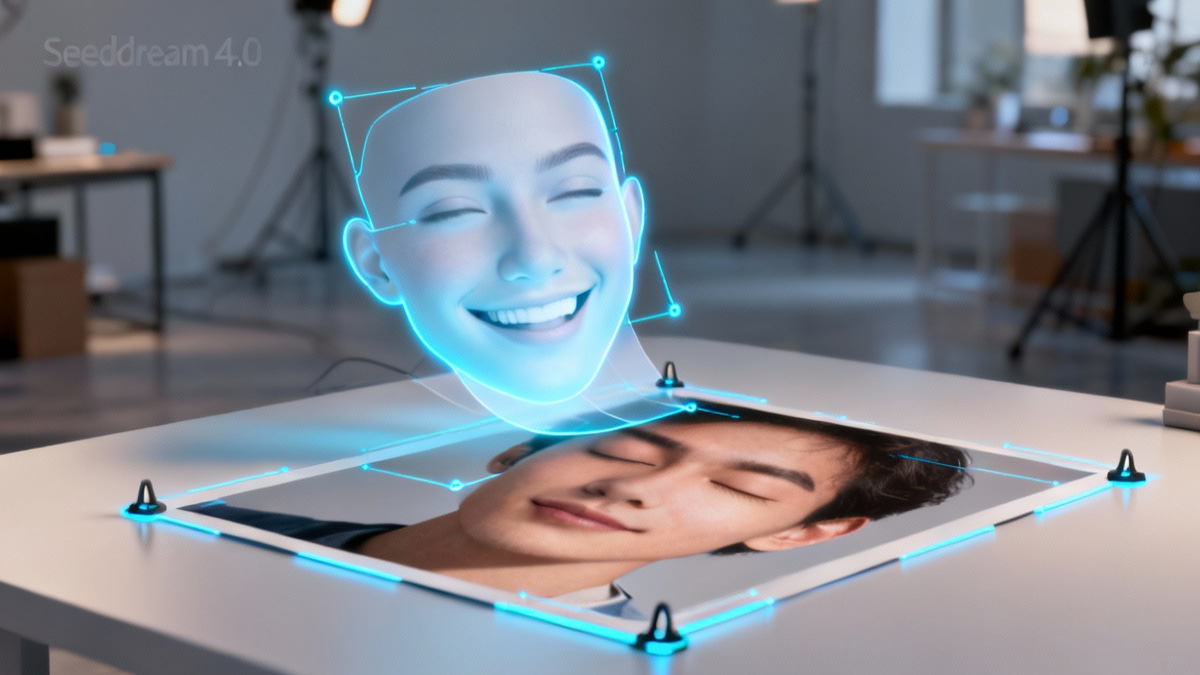
قبل الغوص في أدوات الدمج، أساس تبديل الوجه الواقعي يكمن في اختيار الصور ومحاذاتها. لا يمكنك تبديل الوجوه بفعالية إذا كانت زوايا الإضاءة ومنظورات الرأس مختلفة جذريًا.
- افتح كلا الصور: قم بتحميل صورة 'المستلم' (الجسم الذي تريد الاحتفاظ به) وصورة 'المصدر' (الوجه الذي تريد استخدامه) في نفس وثيقة فوتوشوب.
- محاذاة خشنة: خفض الشفافية للطبقة العلوية (وجه المصدر) إلى حوالي 50%. حرك وقم بتكبير وجه المصدر باستخدام Free Transform (
Ctrl/Cmd + T) حتى تتوافق العيون والفم قدر الإمكان مع الوجه تحته. - تحقق من الإضاءة: تأكد من أن مصدر الضوء قادم من نفس الاتجاه في كلا الصور. إذا كان وجه واحد مضاء من اليسار والآخر من اليمين، لا يمكن لأي دمج أن يجعله يبدو طبيعيًا.

الطريقة 1: تقنية Auto-Blend Layers
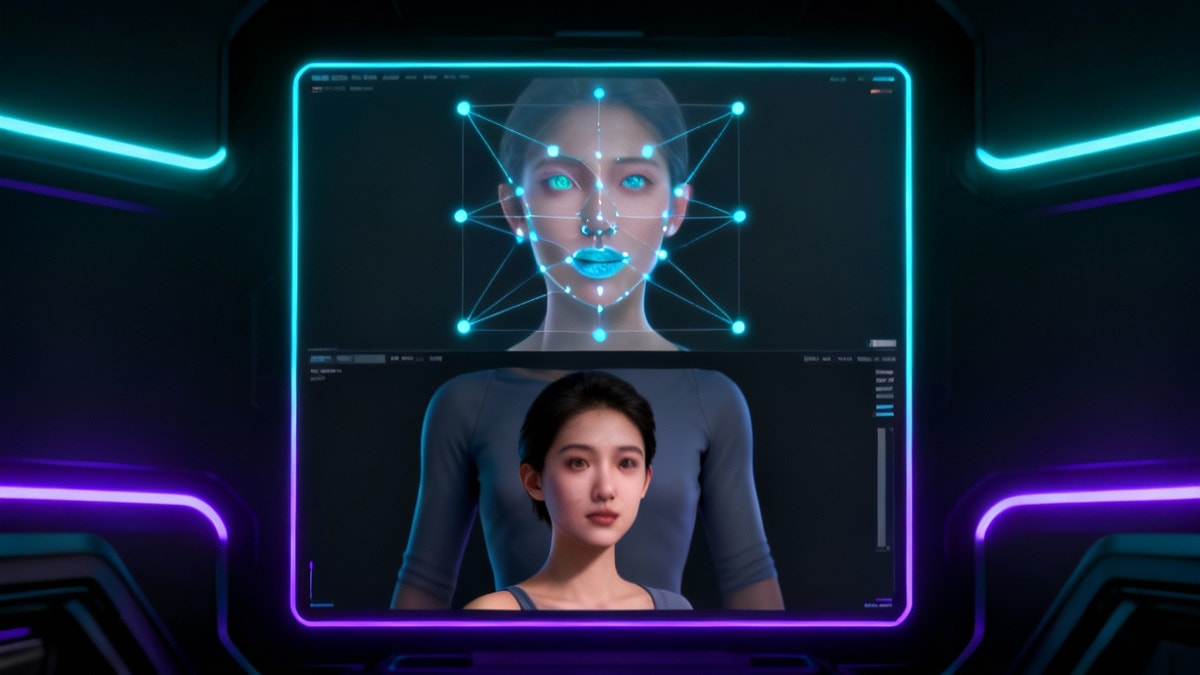
هذه هي الطريقة القياسية في الصناعة لتبديل الوجوه بين الصور التي تشارك نسيجًا وإضاءة مشابهة. إنها تقوم تلقائيًا بعملية مطابقة الألوان والقناع.
- قم بالاختيار: على الطبقة العلوية، استخدم أداة Lasso لرسم اختيار فضفاض حول ميزات الوجه (العيون، الأنف، الفم). تجنب خط الشعر وخط الفك إن أمكن.
- أنشئ نسخة: مع الاختيار نشط، اضغط
Ctrl/Cmd + Jلنسخ الوجه فقط إلى طبقة جديدة. يمكنك الآن إخفاء أو حذف الطبقة الأصلية الكاملة للمصدر. - قبض الاختيار: احتفظ بـ
Ctrl/Cmdوانقر على صورة مصغرة طبقة وجهك الجديدة لإعادة اختيارها. اذهب إلىSelect > Modify > Contractواختر قيمة بين 5-10 بكسل. هذا يضمن حدوث الدمج داخل منطقة الوجه، ليس على الحافة. - احذف الأساس: اختر الطبقة السفلية (جسم المستلم) واضغط Delete (Backspace). هذا ينشئ ثقبًا تحت الوجه الجديد، وهو أمر حاسم لخوارزمية الدمج.
- نفذ Auto-Blend: احتفظ بـ
Shiftواختر كلًا من طبقة الوجه وطبقة الجسم. اذهب إلىEdit > Auto-Blend Layers. اختر Panorama وتحقق من Smooth Tones and Colors. سيقوم فوتوشوب تلقائيًا بتجليد ألوان البشرة والنسيج.

الطريقة 2: استخدام Generative Fill (الذكاء الاصطناعي)
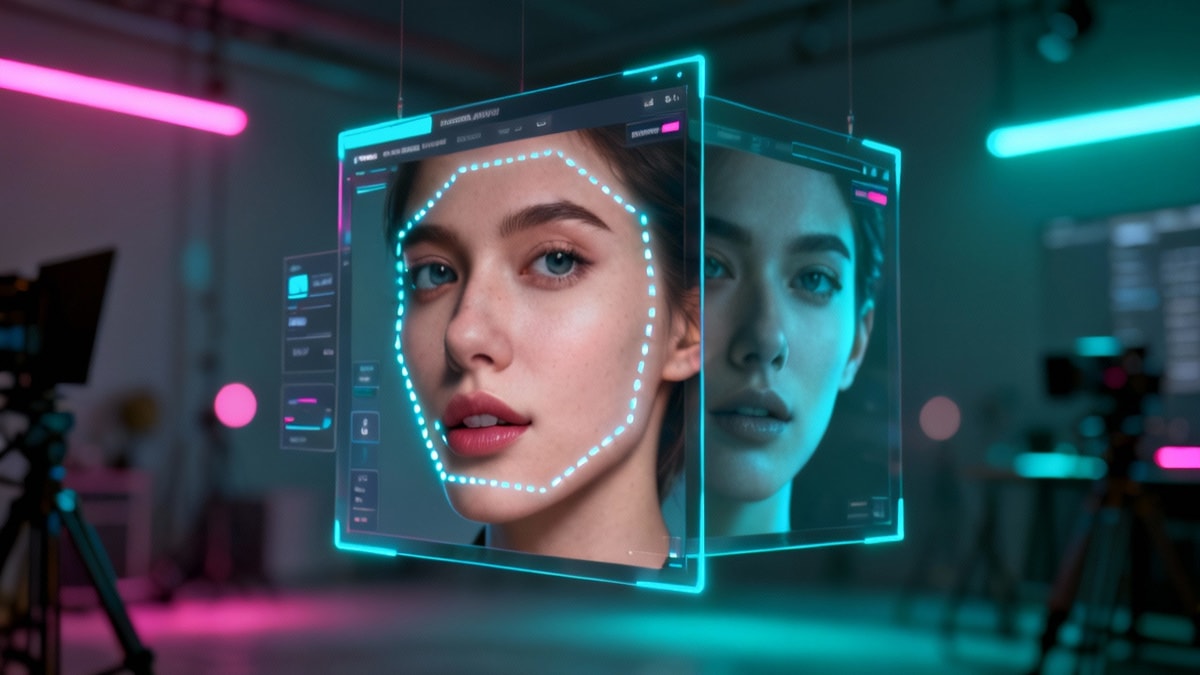
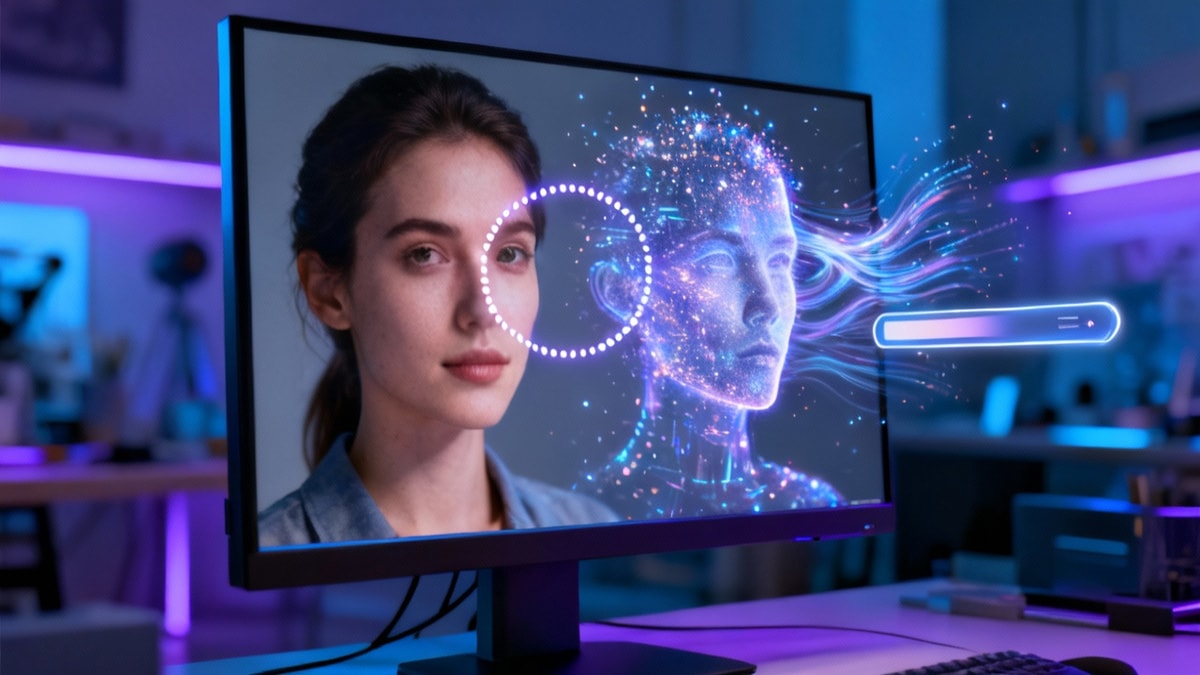
للمستخدمين مع فوتوشوب 2024 أو لاحقًا، يقدم الذكاء الاصطناعي الطريقة الأسرع لتبديل الوجه، خاصة عند استبدال وجه بالكامل بدلاً من التبديل من ملف محدد.
- اختر المنطقة: استخدم أداة Lasso لحلق الوجه الذي تريد استبداله في صورتك الأصلية.
- أدخل المطالب: في شريط المهام السياقي، انقر Generative Fill. إذا كنت تريد وجهًا عشوائيًا، اتركه فارغًا. للتبديل مع وصف محدد، اكتب شيئًا مثل "وجه رجل مبتسم ينظر إلى الكاميرا."
- حسّن: انقر Generate. سيقدم فوتوشوب ثلاث تباينات.
ملاحظة: لتبديل وجه محدد من ملف آخر باستخدام الذكاء الاصطناعي، استخدم ميزة 'Reference Image' في لوحة Generative Fill (إذا كانت متاحة في إصدارك) أو التزم بالطريقة 1 لتبديلات مثالية على مستوى البكسل.

الطريقة 3: مطابقة الألوان اليدوية والقناع
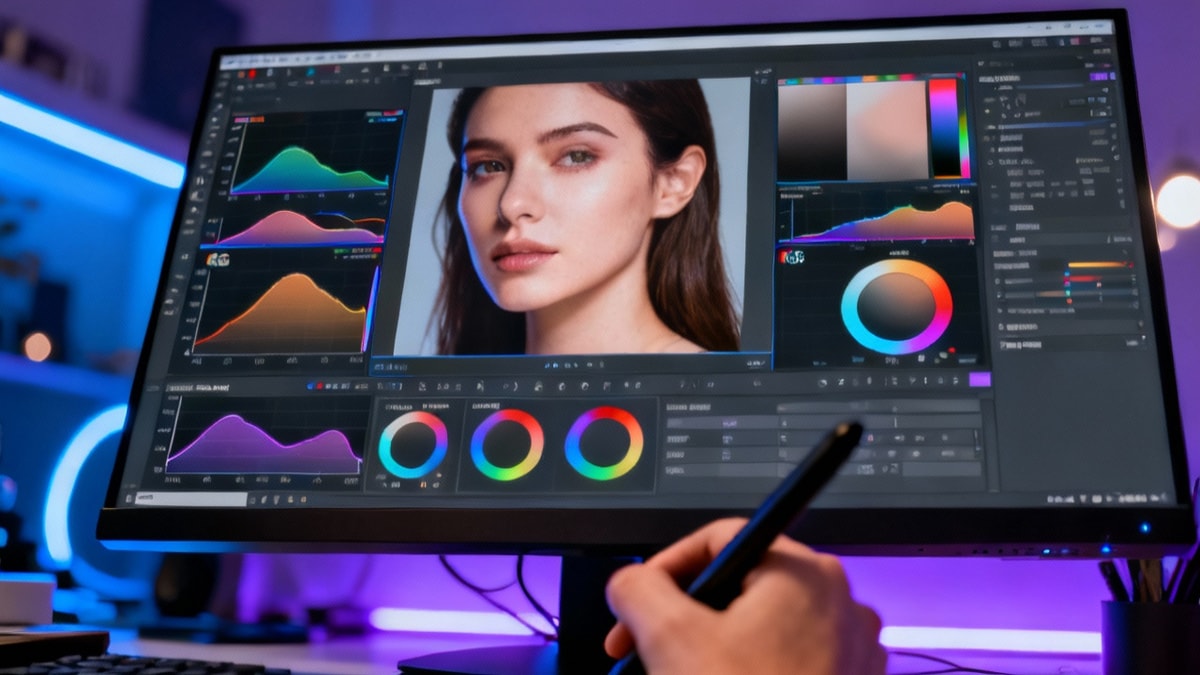
أحيانًا تفشل Auto-Blend. في هذه الحالات، تعطي مطابقة الألوان اليدوية سيطرة كاملة على كيفية تبديل الوجه في فوتوشوب.
- أمر مطابقة اللون: اختر طبقة وجهك العلوية. اذهب إلى
Image > Adjustments > Match Color. في القائمة المنسدلة 'Source'، اختر وثيقتك الحالية. للقائمة المنسدلة 'Layer'، اختر الخلفية (طبقة الجسم). اضبط Luminance وColor Intensity حتى تبدو ألوان البشرة مشابهة. - ضبط دقيق بـ Curves: إذا كان التباين خاطئًا، أضف طبقة تعديل Curves مربوطة بطبقة الوجه. اضبط قنوات Red، Green، وBlue بشكل منفصل لضبط لون البشرة.
- قناع الطبقة: أضف قناع طبقة إلى طبقة الوجه. استخدم فرشاة سوداء ناعمة لمحو الحواف الصلبة بلطف، مدمجًا الوجه الجديد في شكل الرأس الأصلي. ركز على مناطق النسيج عالية التردد مثل الجبهة والخدود لأنعم انتقال.
المقالة التالية
Happy New Year: Mastering the Art of Connection and Renewal