如何在 Photoshop 中进行人脸交换:终极指南
你是否曾经拍到完美的团体照片,却发现一个人在眨眼或看向别处?这是一种常见的挫败感,会毁掉原本完美的回忆。没有正确技巧修复这往往会导致肤色不匹配、锯齿边缘,以及看起来明显假的 'Frankenstein' 编辑。没有什么是比坏合成更快破坏图像可信度的了。幸运的是,学习如何在 Photoshop 中有效进行人脸交换解决了这个问题。如果您使用经典的 Auto-Blend Layers 技巧来实现精度,或利用新的 Powered by FLUX Generative Fill 来实现速度,本指南涵盖了确保您的交换平滑、真实和专业的必要工作流程。
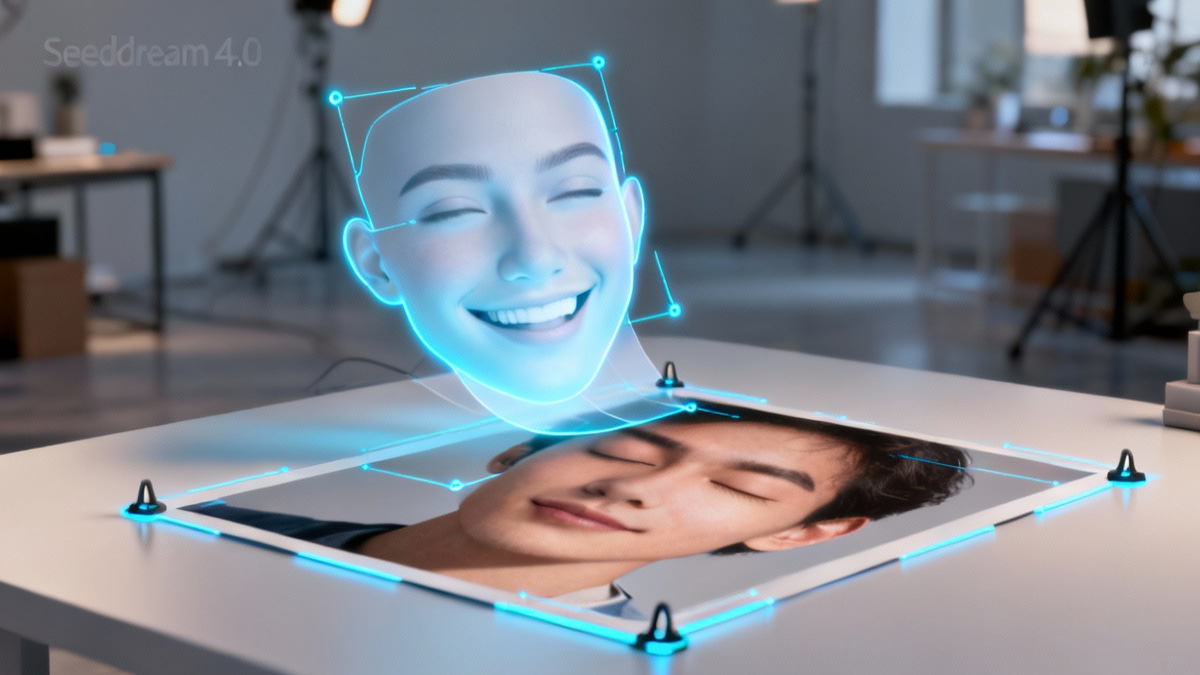
准备:对齐您的源图像
在深入混合工具之前,真实人脸交换的基础在于图像选择和对齐。如果照明角度和头部视角差异很大,您无法有效交换人脸。
- 打开两张图像:将 '接收者' 图像 (您想保留的身体) 和 '源' 图像 (您想使用的人脸) 加载到同一个 Photoshop 文档中。
- 粗略对齐:将顶层 (源人脸) 不透明度降低到约 50%。使用 Free Transform (
Ctrl/Cmd + T) 移动和缩放源人脸,使眼睛和嘴巴尽可能与下面的脸对齐。 - 检查照明:确保两张照片中的光源方向相同。如果一张脸从左边照明,另一张从右边,没有混合量能让它看起来自然。
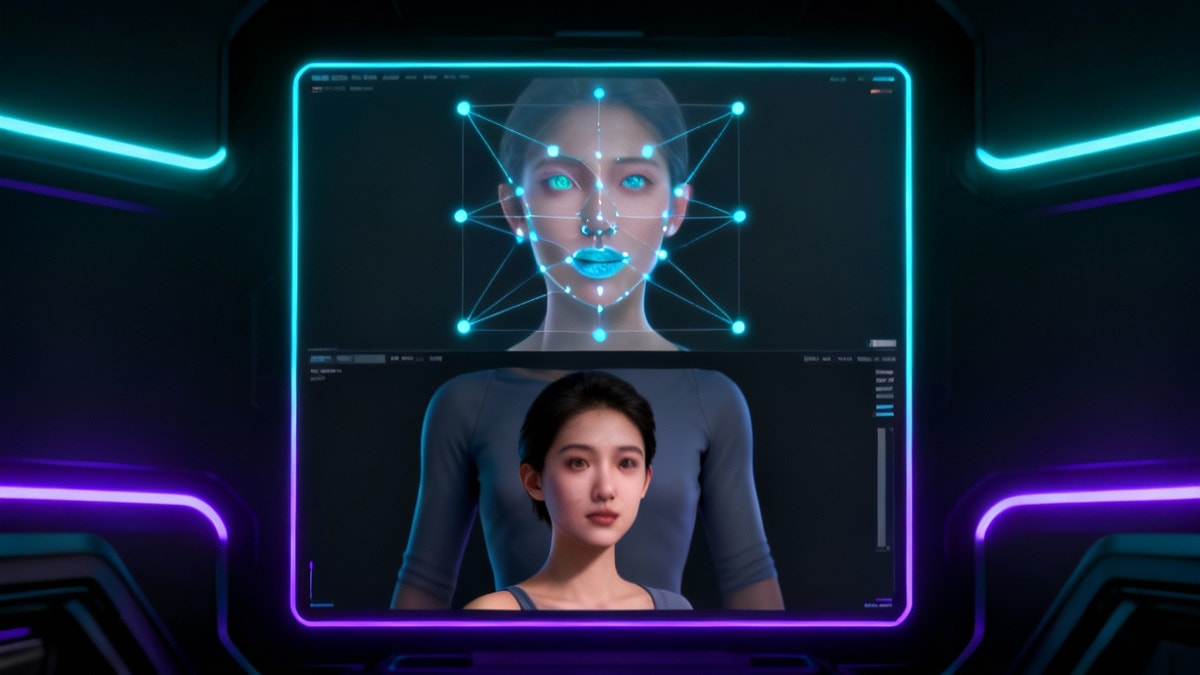

方法 1:Auto-Blend Layers 技巧
这是共享相似纹理和照明的照片之间交换人脸的行业标准方法。它自动化了颜色匹配和蒙版过程。
- 进行选择:在顶层,使用 Lasso Tool 在面部特征 (眼睛、鼻子、嘴巴) 周围绘制松散选择。尽可能避免发际线和下巴线。
- 创建副本:选择激活时,按
Ctrl/Cmd + J将仅人脸复制到新层。您现在可以隐藏或删除原始完整源层。 - 收缩选择:按住
Ctrl/Cmd点击您的新人脸层的缩略图以重新选择它。转到Select > Modify > Contract并选择 5-10 像素之间的值。这确保混合发生在人脸区域 内部,而不是边缘。 - 删除基础:选择底层的 (接收者身体) 并按 Delete (Backspace)。这在新脸下面创建了一个洞,这对混合算法至关重要。
- 执行 Auto-Blend:按住
Shift选择人脸层和身体层。转到Edit > Auto-Blend Layers。选择 Panorama 并选中 Smooth Tones and Colors。Photoshop 将自动拼接肤色和纹理。
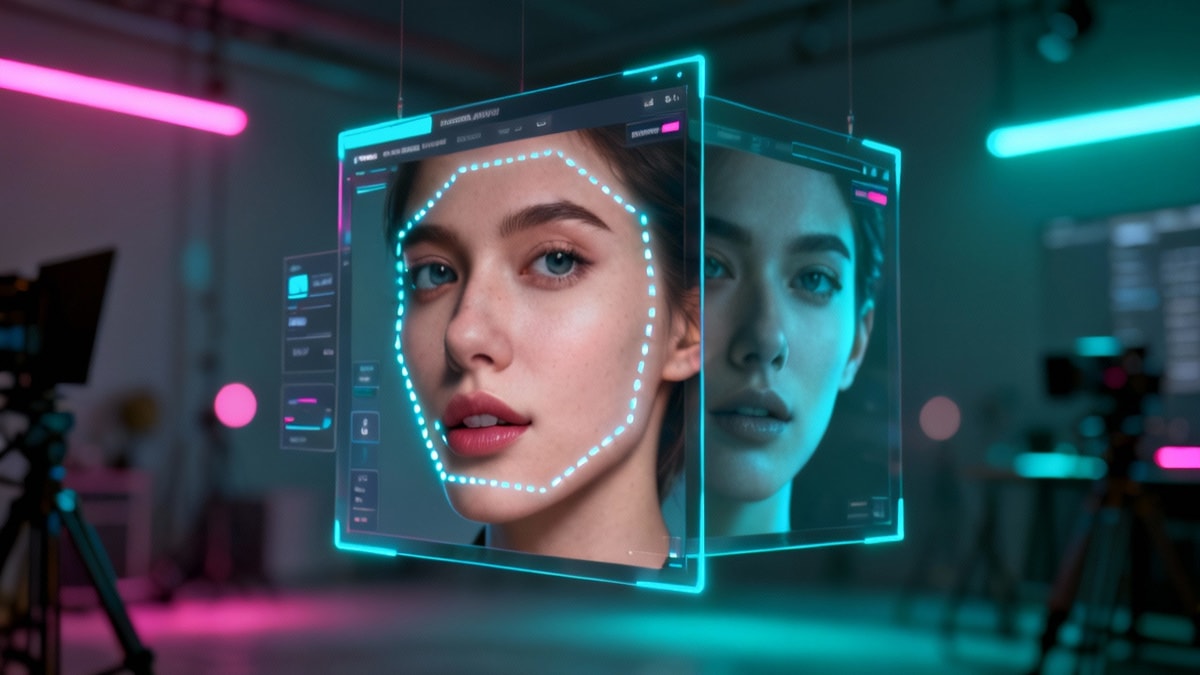

方法 2:使用 Generative Fill (AI)
对于使用 Photoshop 2024 或更高版本的用户,AI 提供人脸交换的最快方式,尤其是在完全替换人脸而不是从特定文件交换时。
- 选择区域:使用 Lasso Tool 在原始图像上圈出您想替换的人脸。
- 输入提示:在 Contextual Task Bar 中,点击 Generative Fill。如果您想要随机人脸,留空。要与特定描述交换,输入诸如 "面向相机的微笑男人的脸。"
- 细化:点击 Generate。Photoshop 将提供三个变体。
注意:要使用 AI 从另一个文件交换特定人脸,使用 Generative Fill 面板中的 'Reference Image' 功能 (如果您的版本可用) 或坚持方法 1 用于特定像素完美交换。
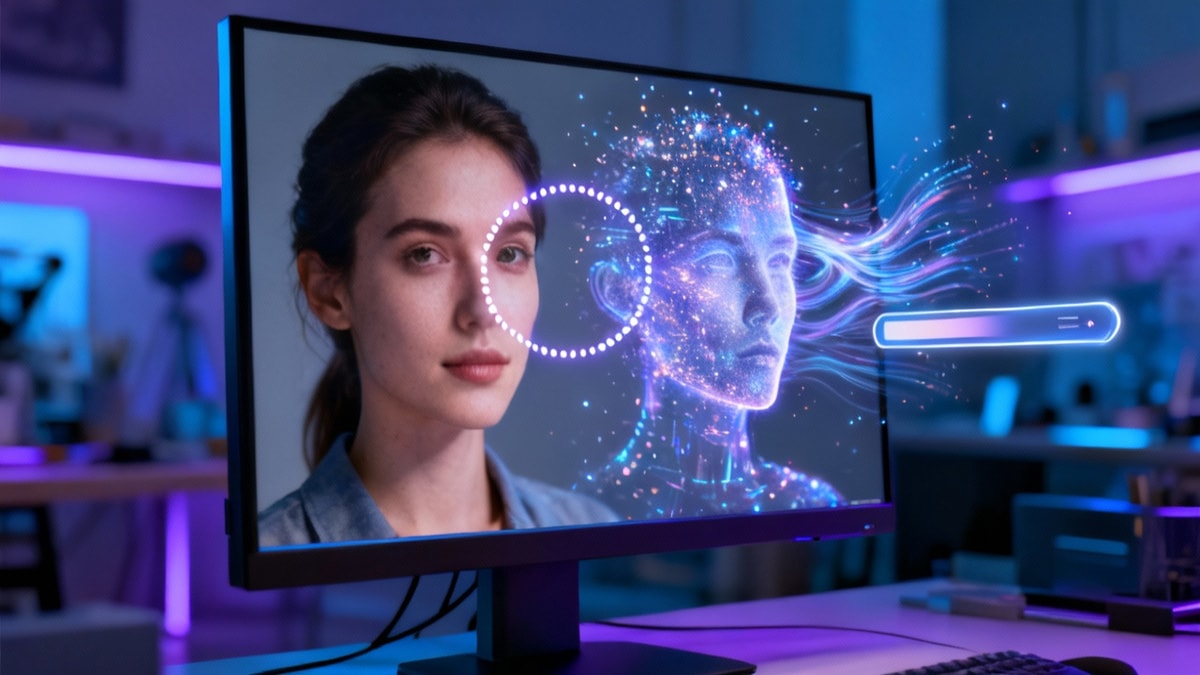

方法 3:手动颜色匹配和蒙版
有时 Auto-Blend 失败。在这些情况下,手动颜色匹配让您完全控制如何在 Photoshop 中进行人脸交换。
- Match Color 命令:选择您的顶层人脸。转到
Image > Adjustments > Match Color。在 'Source' 下拉菜单中,选择您当前文档。对于 'Layer' 下拉菜单,选择背景 (身体) 层。调整 Luminance 和 Color Intensity 直到肤色看起来相似。 - 使用 Curves 微调:如果对比度不对,添加一个 Curves Adjustment Layer 剪切到人脸层。单独调整红、绿和蓝通道以拨入肤色。
- 层蒙版:为人脸层添加 Layer Mask。使用柔和黑色笔刷轻轻擦除硬边缘,将新人脸混合到原始头部形状中。专注于高频纹理区域如额头和脸颊以实现最平滑过渡。
下一篇文章
新年快乐:掌握连接与更新的艺术