Как заменить лица в Photoshop: Полное руководство
Вы когда-нибудь снимали идеальное групповое фото, только чтобы обнаружить, что один человек моргает или смотрит в сторону? Это распространенное разочарование, которое может испортить иначе безупречное воспоминание. Попытки исправить это без правильной техники часто приводят к несоответствующим тонам кожи, зазубренным краям и 'Франкенштейн' правкам, которые выглядят очевидно фальшиво. Ничто не разрушает credibility изображения быстрее, чем плохой композит. К счастью, обучение тому, как заменить лица в Photoshop эффективно решает эту проблему. Если вы используете классическую технику Auto-Blend Layers для точности или задействуете новую Powered by FLUX Generative Fill для скорости, это руководство охватывает essential рабочие процессы, чтобы обеспечить плавные, реалистичные и профессиональные замены.
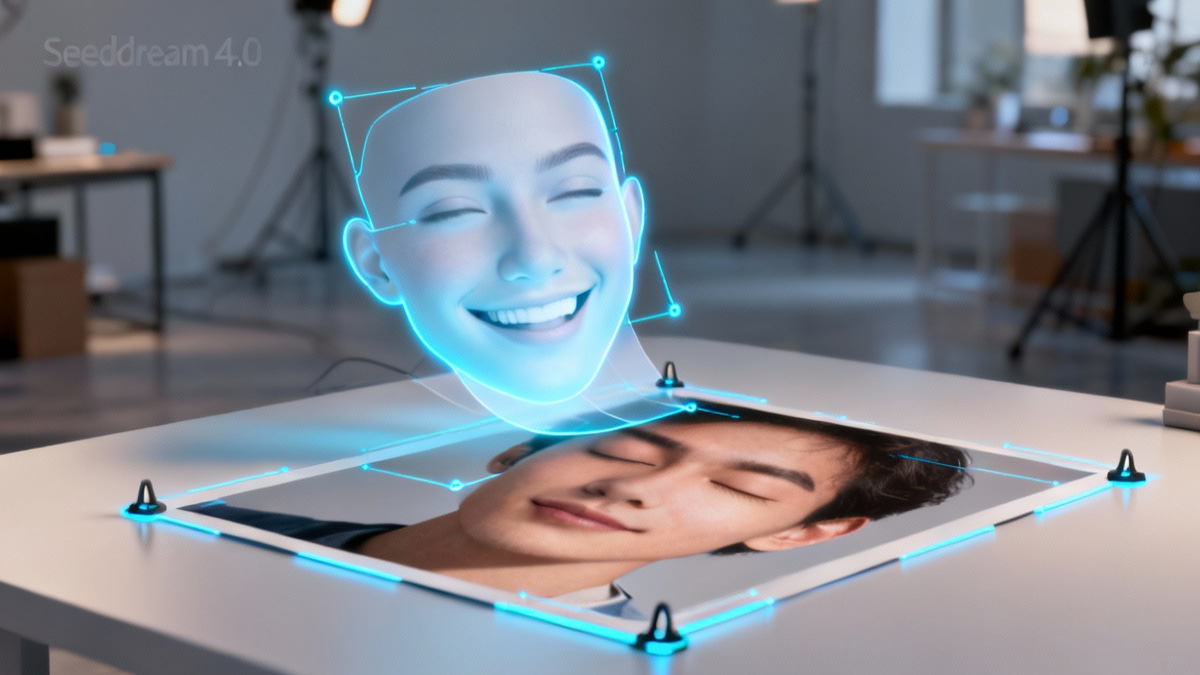
Подготовка: Выравнивание ваших исходных изображений
Перед погружением в инструменты смешивания основа реалистичной замены лиц лежит в выборе изображений и выравнивании. Вы не можете эффективно заменить лица, если углы освещения и перспективы головы сильно отличаются.
- Откройте оба изображения: Загрузите изображение 'получателя' (тело, которое вы хотите сохранить) и изображение 'источника' (лицо, которое вы хотите использовать) в один документ Photoshop.
- Грубое выравнивание: Понизьте непрозрачность верхнего слоя (лицо источника) до около 50%. Переместите и масштабируйте лицо источника с помощью Free Transform (
Ctrl/Cmd + T), чтобы глаза и рот выровнялись как можно ближе с лицом под ним. - Проверьте освещение: Убедитесь, что источник света приходит из одного направления на обоих фото. Если одно лицо освещено слева, а другое справа, никакое смешивание не сделает это естественным.
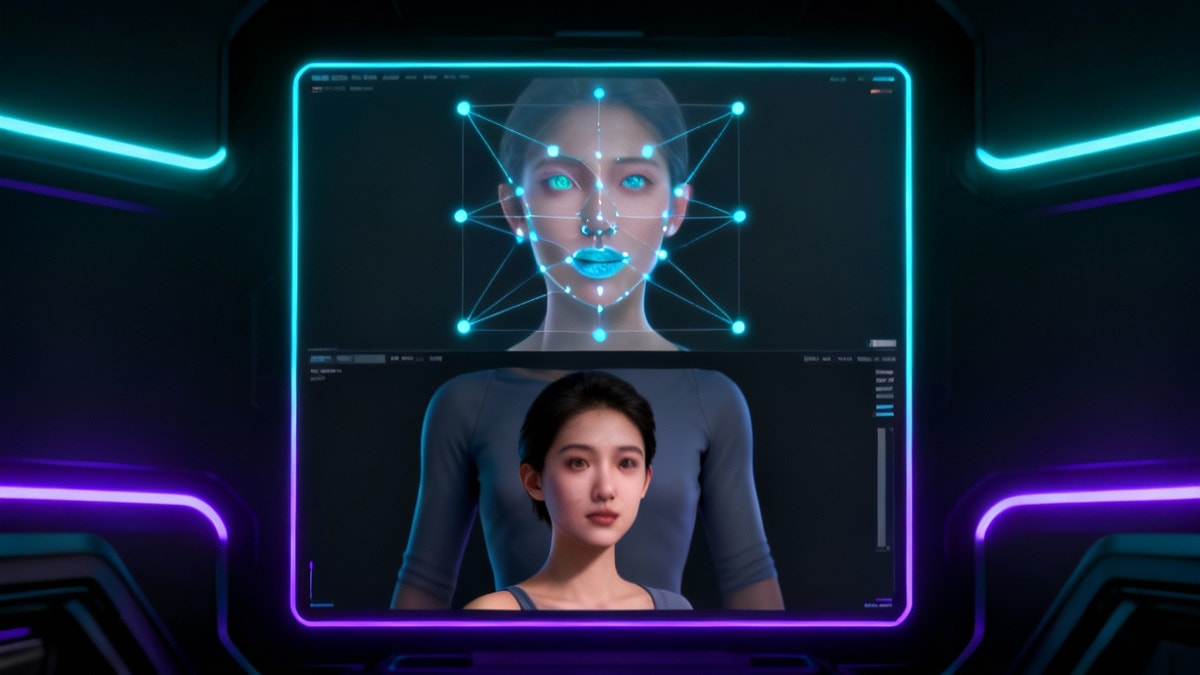

Метод 1: Техника Auto-Blend Layers
Это стандартный метод отрасли для замены лиц между фото, которые имеют похожие текстуры и освещение. Она автоматизирует процесс сопоставления цветов и маскирования.
- Сделайте выделение: На верхнем слое используйте Lasso Tool, чтобы нарисовать свободное выделение вокруг лицевых особенностей (глаза, нос, рот). Избегайте линии волос и линии челюсти, если возможно.
- Создайте дубликат: С активным выделением нажмите
Ctrl/Cmd + J, чтобы дублировать только лицо на новый слой. Теперь вы можете скрыть или удалить оригинальный полный слой источника. - Сузьте выделение: Зажмите
Ctrl/Cmdи кликните миниатюру вашего нового слоя лица, чтобы перевыделить его. Перейдите кSelect > Modify > Contractи выберите значение между 5-10 пикселями. Это обеспечивает смешивание внутри области лица, а не на краю. - Удалите основу: Выделите нижний слой (тело получателя) и нажмите Delete (Backspace). Это создает отверстие под новым лицом, что критично для алгоритма смешивания.
- Выполните Auto-Blend: Зажмите
Shiftи выделите оба слоя лица и тела. Перейдите кEdit > Auto-Blend Layers. Выберите Panorama и отметьте Smooth Tones and Colors. Photoshop автоматически сшивает тона кожи и текстуру.
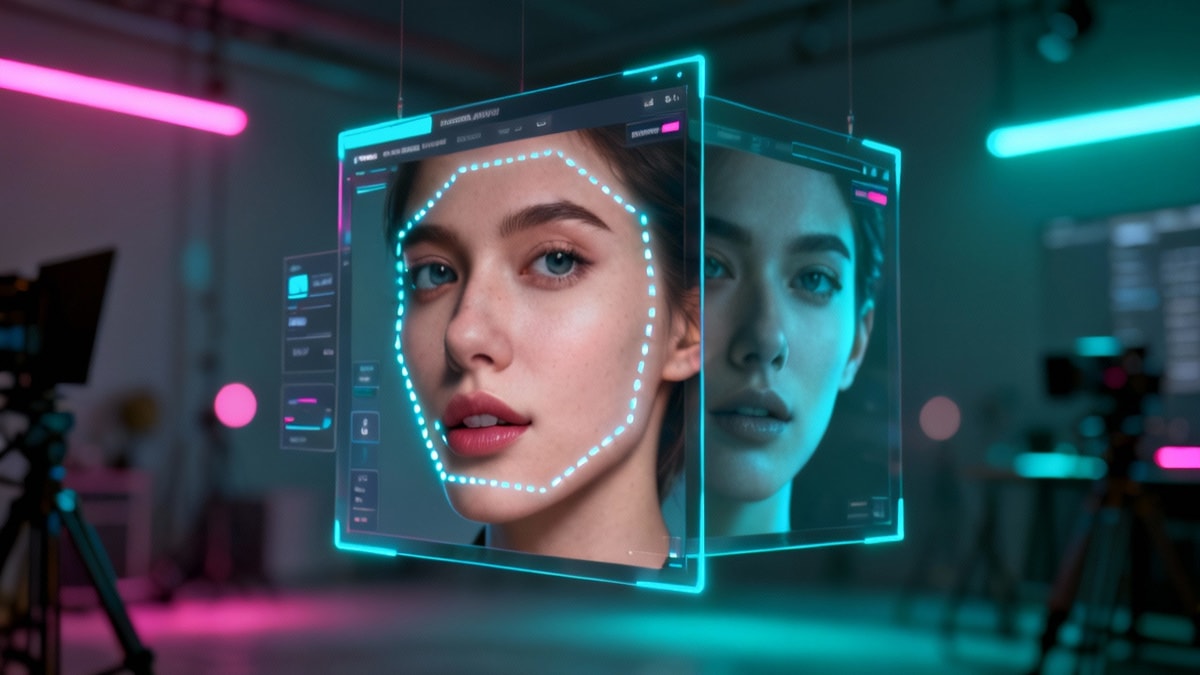


Метод 2: Использование Generative Fill (AI)
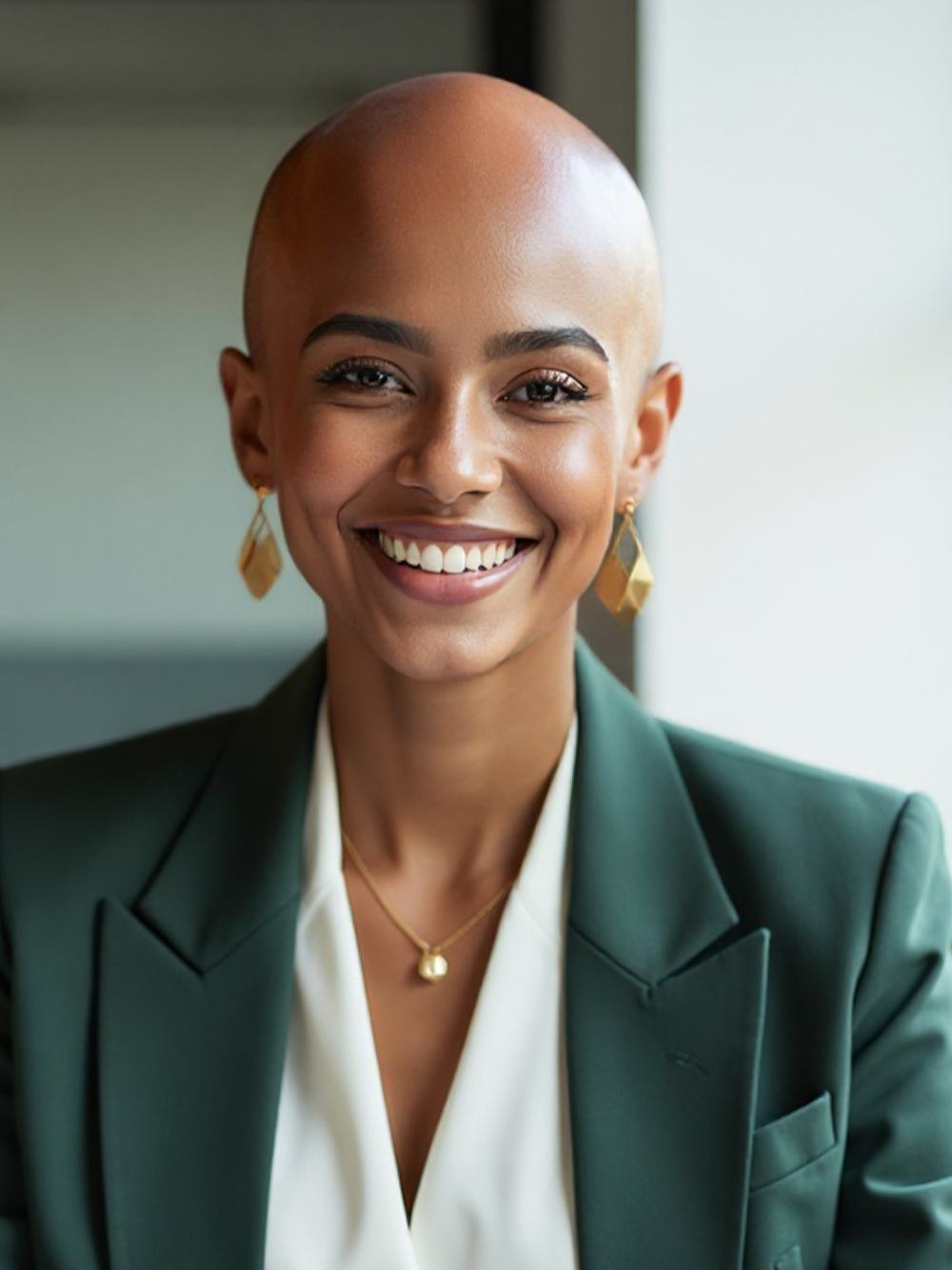
Для пользователей с Photoshop 2024 или позже AI предлагает самый быстрый способ замены лиц, особенно при полной замене лица, а не замене из конкретного файла.
- Выделите область: Используйте Lasso Tool, чтобы обвести лицо, которое вы хотите заменить на вашем оригинальном изображении.
- Ввод промпта: В Contextual Task Bar кликните Generative Fill. Если вы хотите случайное лицо, оставьте пустым. Чтобы заменить с конкретным описанием, напишите что-то вроде "лицо улыбающегося мужчины, смотрящего в камеру."
- Уточните: Кликните Generate. Photoshop предложит три варианта.
Примечание: Чтобы заменить конкретное лицо из другого файла с использованием AI, используйте функцию 'Reference Image' в панели Generative Fill (если доступно в вашей версии) или придерживайтесь Метода 1 для конкретных пиксельно-точных замен.

Метод 3: Ручное сопоставление цветов и маскирование
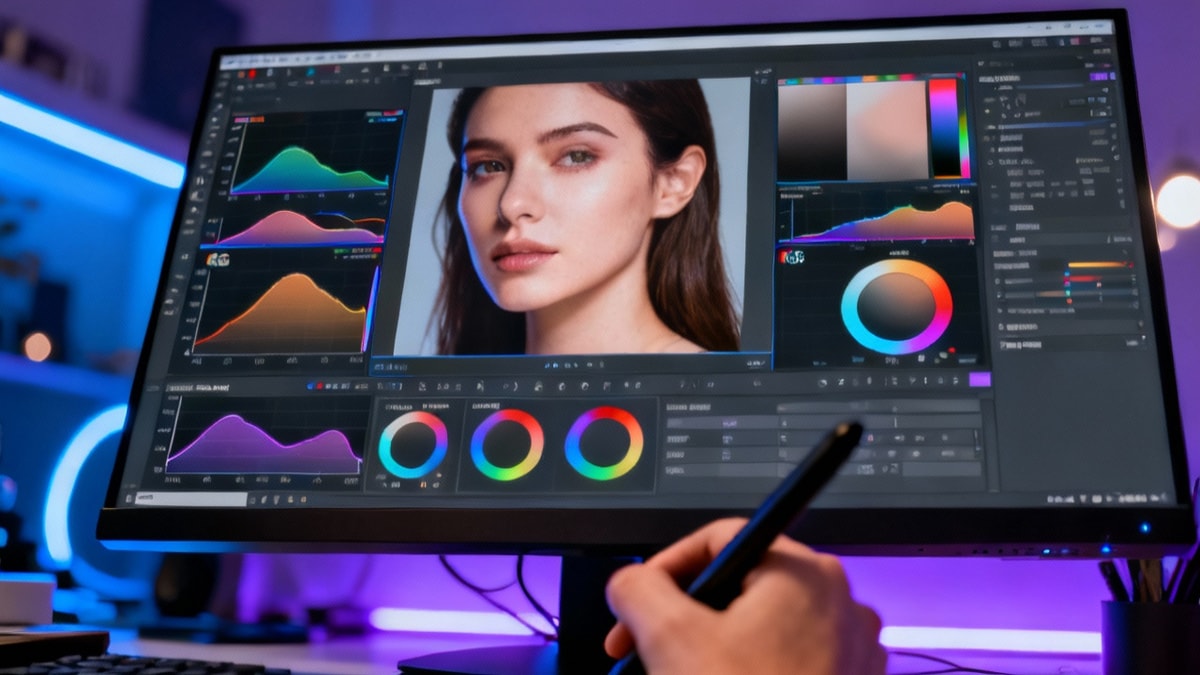
Иногда Auto-Blend терпит неудачу. В этих случаях ручное сопоставление цветов дает вам полный контроль над тем, как заменить лица в Photoshop.
- Команда Match Color: Выделите ваш верхний слой лица. Перейдите к
Image > Adjustments > Match Color. В выпадающем списке 'Source' выберите текущий документ. Для выпадающего списка 'Layer' выберите фон (слой тела). Отрегулируйте Luminance и Color Intensity, пока тоны кожи не выглядят похожими. - Тонкая настройка с Curves: Если контраст не тот, добавьте Curves Adjustment Layer, clipped к слою лица. Отрегулируйте каналы Red, Green и Blue индивидуально, чтобы настроить тон кожи.
- Маскирование слоя: Добавьте Layer Mask к слою лица. Используйте мягкую черную кисть, чтобы gently стереть жесткие края, смешивая новое лицо в оригинальную форму головы. Сосредоточьтесь на областях текстуры высокой частоты, как лоб и щеки, для самого плавного перехода.
Следующая статья
С Новым годом: Освоение искусства связи и обновления