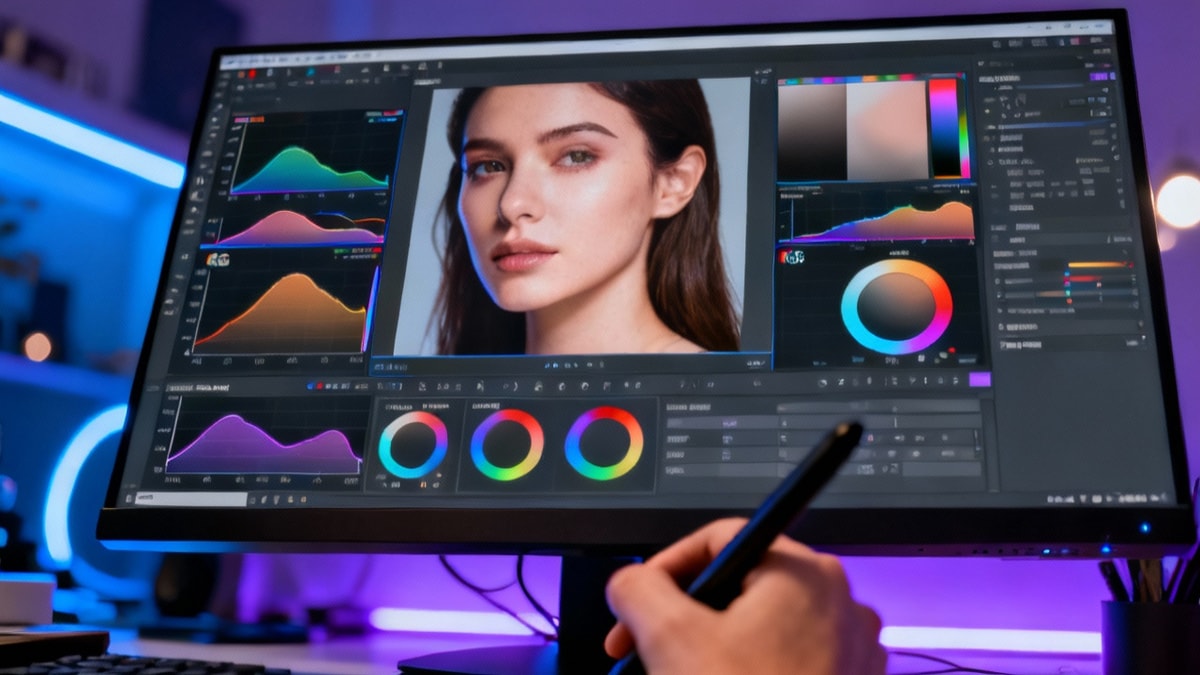
Como Fazer Face Swap no Photoshop: O Guia Definitivo
Você já capturou a foto perfeita de grupo, só para descobrir que uma pessoa está piscando ou olhando para longe? É uma frustração comum que pode arruinar uma memória perfeita. Tentar corrigir isso sem a técnica certa frequentemente leva a tons de pele incompatíveis, bordas irregulares e edições 'Frankenstein' que parecem obviamente falsas. Nada destrói a credibilidade de uma imagem mais rápido que um compósito ruim. Felizmente, aprender como fazer face swap no Photoshop efetivamente resolve esse problema. Se você utilizar a técnica clássica de Auto-Blend Layers para precisão ou aproveitar o novo Powered by FLUX Generative Fill para velocidade, este guia cobre os fluxos de trabalho essenciais para garantir que suas trocas sejam suaves, realistas e profissionais.
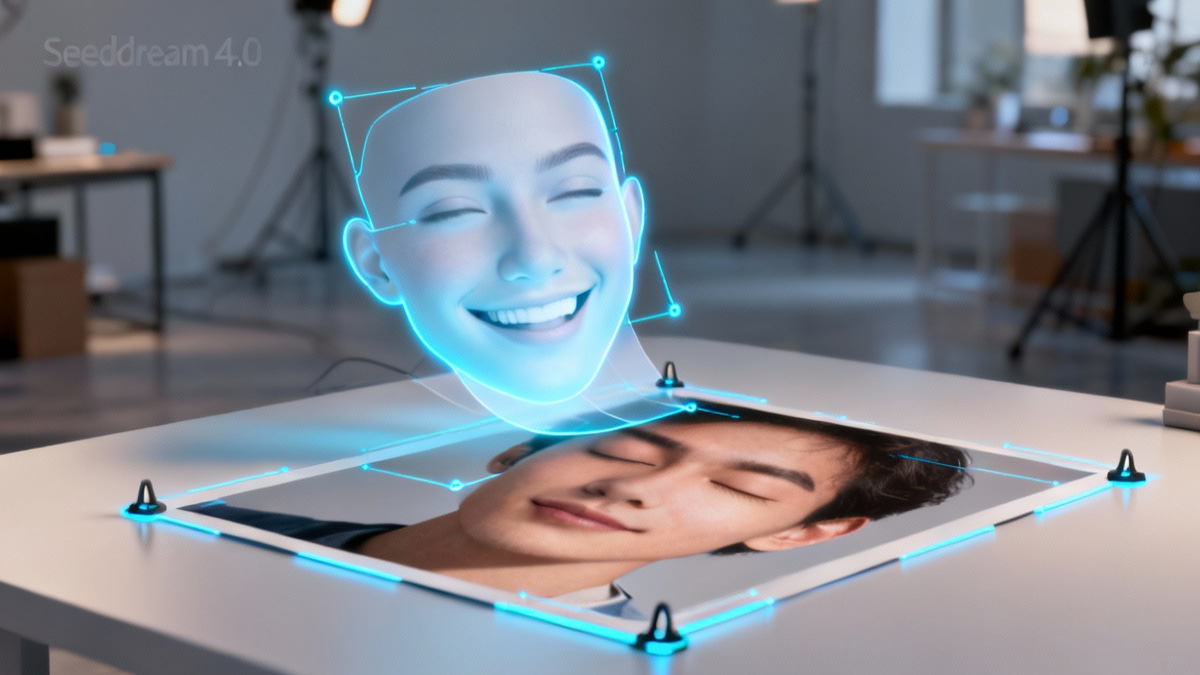
Preparação: Alinhando Suas Imagens Fonte
Antes de mergulhar nas ferramentas de blending, a base de uma troca de face realista reside na seleção e alinhamento de imagem. Você não pode trocar faces efetivamente se os ângulos de iluminação e perspectivas de cabeça forem drasticamente diferentes.
- Abra Ambas as Imagens: Carregue a imagem 'destinatária' (o corpo que você quer manter) e a imagem 'fonte' (a face que você quer usar) no mesmo documento Photoshop.
- Alinhamento Grosso: Diminua a opacidade da camada superior (face fonte) para cerca de 50%. Mova e escale a face fonte usando Free Transform (
Ctrl/Cmd + T) para que os olhos e boca se alinhem o mais próximo possível com a face por baixo. - Verifique a Iluminação: Garanta que a fonte de luz venha da mesma direção em ambas as fotos. Se uma face estiver iluminada da esquerda e a outra da direita, nenhuma quantidade de blending a fará parecer natural.
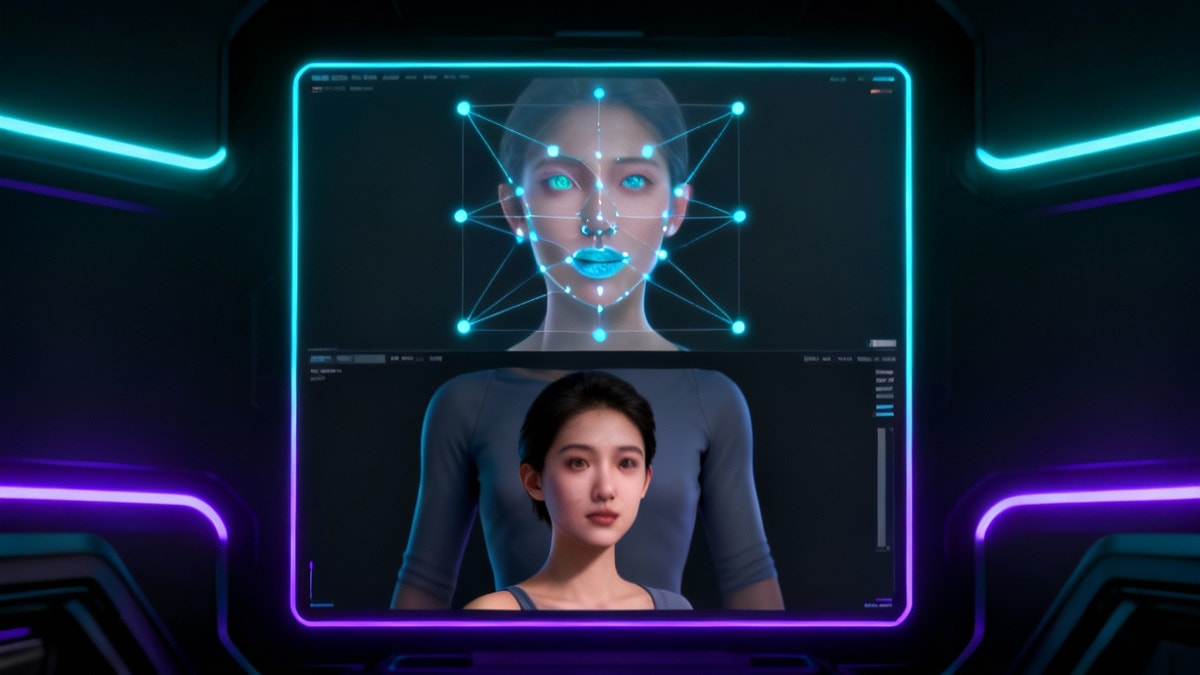


Método 1: A Técnica de Auto-Blend Layers
Este é o método padrão da indústria para trocar faces entre fotos que compartilham texturas e iluminação semelhantes. Ele automatiza o processo de correspondência de cor e masking.
- Faça a Seleção: Na camada superior, use a Ferramenta Laço para desenhar uma seleção solta ao redor das características faciais (olhos, nariz, boca). Evite a linha do cabelo e linha do queixo se possível.
- Crie um Duplicado: Com a seleção ativa, pressione
Ctrl/Cmd + Jpara duplicar apenas a face em uma nova camada. Você pode agora esconder ou deletar a camada fonte full original. - Contraia a Seleção: Segure
Ctrl/Cmde clique no thumbnail da sua nova camada de face para re-selecioná-la. Vá paraSelect > Modify > Contracte escolha um valor entre 5-10 pixels. Isso garante que o blend aconteça dentro da área da face, não na borda. - Delete a Base: Selecione a camada inferior (corpo destinatário) e pressione Delete (Backspace). Isso cria um buraco por baixo da nova face, crucial para o algoritmo de blending.
- Execute Auto-Blend: Segure
Shifte selecione ambas a camada da face e a camada do corpo. Vá paraEdit > Auto-Blend Layers. Escolha Panorama e marque Smooth Tones and Colors. O Photoshop costurará automaticamente os tons de pele e textura.
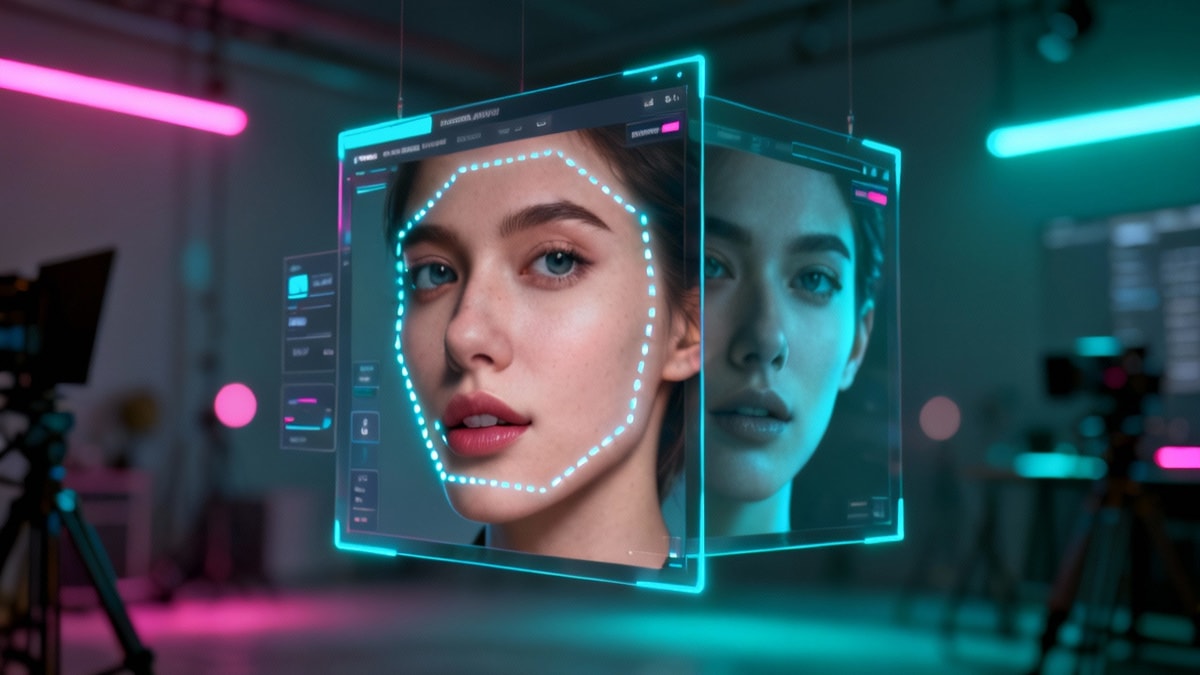


Método 2: Usando Generative Fill (AI)
Para usuários com Photoshop 2024 ou posterior, AI oferece a maneira mais rápida de face swap, especialmente quando substituindo uma face inteiramente em vez de trocar de um arquivo específico.
- Selecione a Área: Use a Ferramenta Laço para circular a face que você quer substituir na sua imagem original.
- Entrada de Prompt: Na Barra de Tarefas Contextual, clique Generative Fill. Se você quiser uma face aleatória, deixe em branco. Para trocar com uma descrição específica, digite algo como "face de um homem sorrindo olhando para a câmera."
- Refine: Clique Generate. O Photoshop oferecerá três variações.
Nota: Para trocar uma face específica de outro arquivo usando AI, use o recurso 'Reference Image' no painel Generative Fill (se disponível na sua versão) ou fique no Método 1 para trocas pixel-perfeitas específicas.


Método 3: Correspondência Manual de Cor e Masking
Às vezes Auto-Blend falha. Nestes casos, correspondência manual de cor dá controle total sobre como fazer face swap no Photoshop.
- Comando Match Color: Selecione sua camada de face superior. Vá para
Image > Adjustments > Match Color. No dropdown 'Source', selecione seu documento atual. Para o dropdown 'Layer', selecione o background (camada do corpo). Ajuste Luminance e Color Intensity até que os tons de pele pareçam semelhantes. - Ajuste Fino com Curves: Se o contraste estiver errado, adicione uma Camada de Ajuste Curves clipada à camada da face. Ajuste os canais Red, Green, e Blue individualmente para dialar o tom de pele.
- Masking de Camada: Adicione uma Layer Mask à camada da face. Use um pincel preto suave para apagar suavemente bordas duras, blending a nova face na forma da cabeça original. Foque em áreas de textura de alta frequência como a testa e bochechas para a transição mais suave.