Hoe Gezichtsvervanging in Photoshop: De Ultieme Gids
Heb je ooit de perfecte groepsfoto vastgelegd, alleen om te ontdekken dat één persoon knippert of wegkijkt? Het is een veelvoorkomende frustratie die anders een vlekkeloze herinnering kan verpesten. Pogingen om dit te repareren zonder de juiste techniek leiden vaak tot niet-passende huidtonen, getande randen en 'Frankenstein'-bewerkingen die duidelijk nep lijken. Niets vernietigt de geloofwaardigheid van een afbeelding sneller dan een slechte composiet. Gelukkig lost het leren hoe je gezichtsvervanging in Photoshop effectief dit probleem op. Als je de klassieke Auto-Blend Layers-techniek gebruikt voor precisie of de nieuwe Powered by FLUX Generative Fill benut voor snelheid, dekt deze gids de essentiële workflows om ervoor te zorgen dat je vervangingen soepel, realistisch en professioneel zijn.
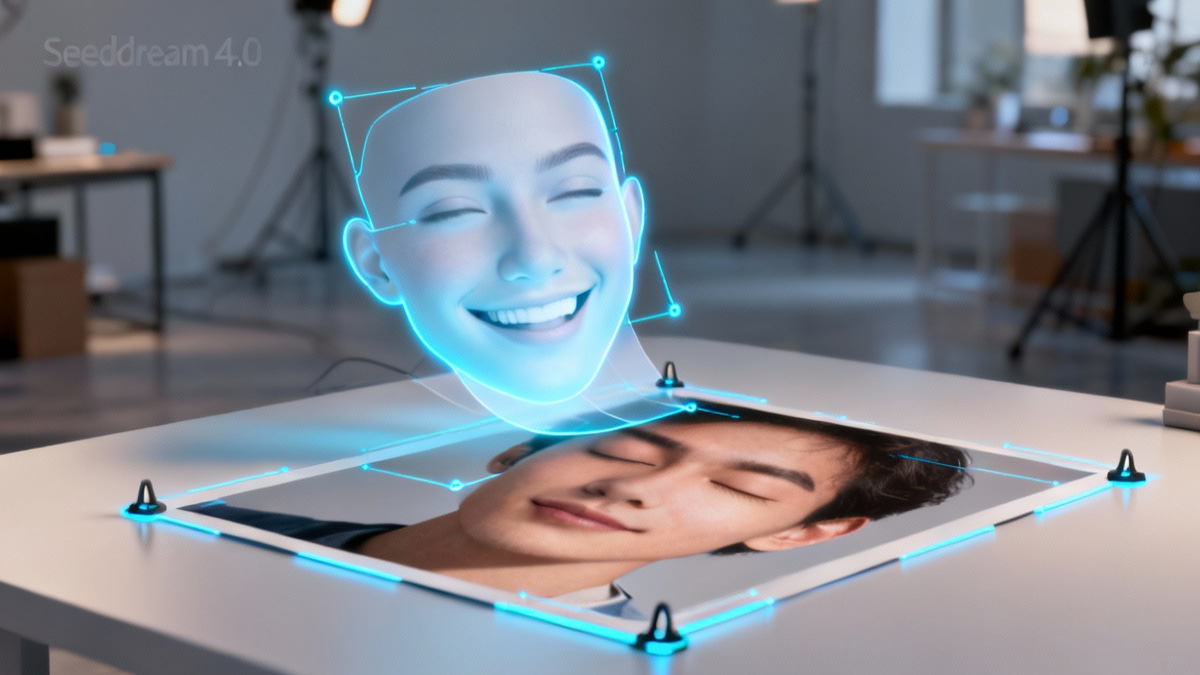
Voorbereiding: Het Uitlijnen van Je Bronafbeeldingen
Voordat je duikt in blending-tools, ligt de basis van een realistische gezichtsvervanging in afbeeldingsselectie en uitlijning. Je kunt geen gezichten effectief vervangen als de belichtingshoeken en hoofdperspectieven drastisch verschillen.
- Open Beide Afbeeldingen: Laad de 'ontvanger'-afbeelding (het lichaam dat je wilt behouden) en de 'bron'-afbeelding (het gezicht dat je wilt gebruiken) in hetzelfde Photoshop-document.
- Ruwe Uitlijning: Verlaag de dekking van de bovenste laag (bron-gezicht) naar ongeveer 50%. Verplaats en schaal het bron-gezicht met Free Transform (
Ctrl/Cmd + T) zodat de ogen en mond zo dicht mogelijk aansluiten bij het gezicht eronder. - Controleer de Belichting: Zorg ervoor dat de lichtbron uit dezelfde richting komt in beide foto's. Als één gezicht van links belicht is en het andere van rechts, zal geen enkele blending het natuurlijk laten lijken.
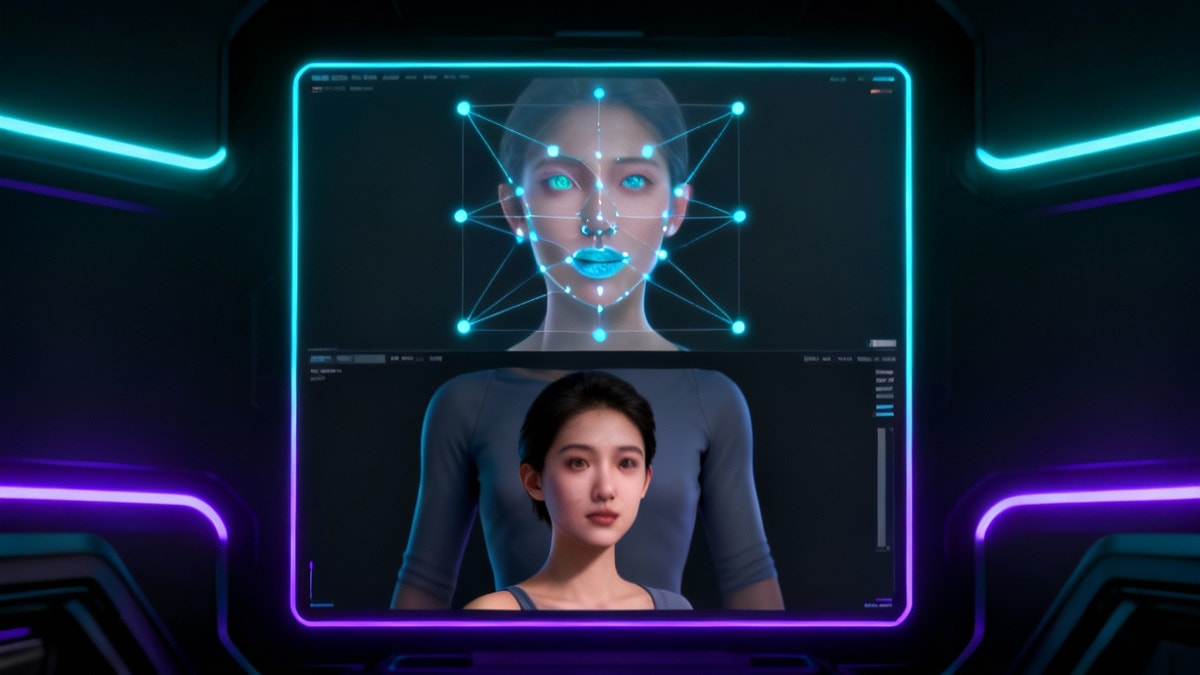

Methode 1: De Auto-Blend Layers Techniek
Dit is de industriestandaard-methode voor het vervangen van gezichten tussen foto's die vergelijkbare texturen en belichting delen. Het automatiseert het kleur-matchen en maskeren proces.
- Maak de Selectie: Op de bovenste laag, gebruik de Lasso Tool om een losse selectie te tekenen rond de gezichtskenmerken (ogen, neus, mond). Vermijd de haarlijn en kaaklijn indien mogelijk.
- Maak een Duplicaat: Met de selectie actief, druk
Ctrl/Cmd + Jom alleen het gezicht te dupliceren naar een nieuwe laag. Je kunt nu de originele volledige bron-laag verbergen of verwijderen. - Samentrek de Selectie: Houd
Ctrl/Cmdingedrukt en klik op de thumbnail van je nieuwe gezichtslaag om het opnieuw te selecteren. Ga naarSelect > Modify > Contracten kies een waarde tussen 5-10 pixels. Dit zorgt ervoor dat de blend binnen het gezichtsgebied gebeurt, niet op de rand. - Verwijder de Basis: Selecteer de onderste laag (het ontvanger-lichaam) en druk Delete (Backspace). Dit creëert een gat onder het nieuwe gezicht, wat cruciaal is voor het blending-algoritme.
- Voer Auto-Blend Uit: Houd
Shiftingedrukt en selecteer zowel de gezichtslaag als de lichaam-laag. Ga naarEdit > Auto-Blend Layers. Kies Panorama en vink Smooth Tones and Colors aan. Photoshop zal automatisch de huidtonen en textuur stikken.
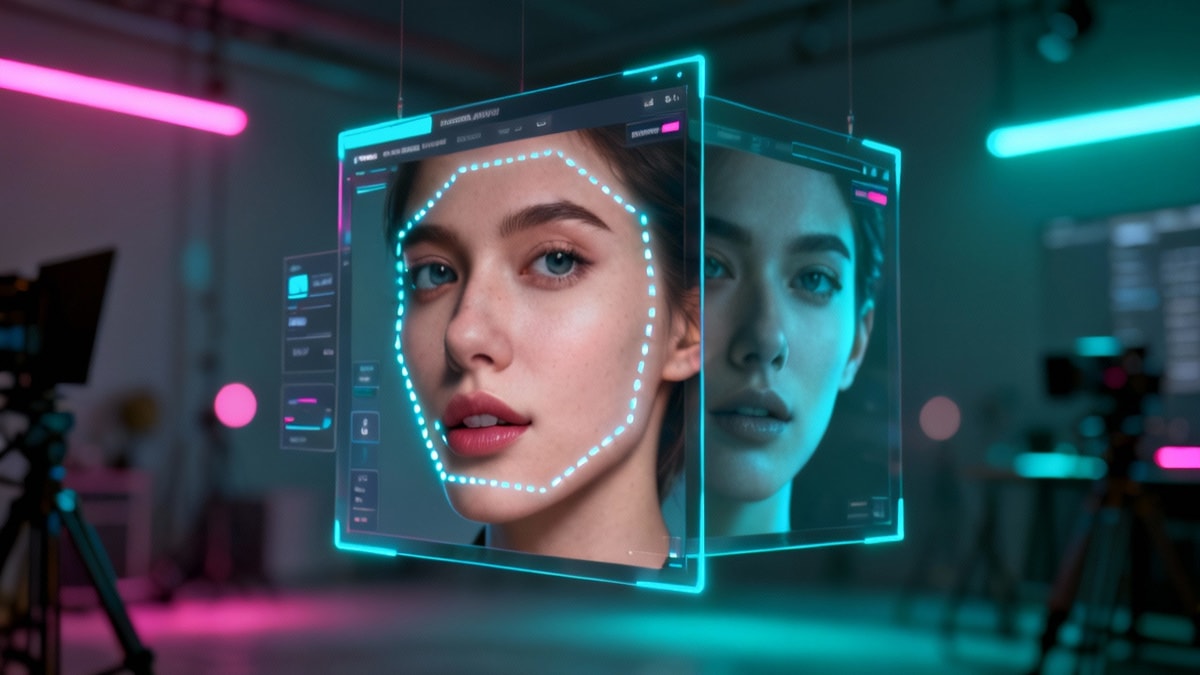


Methode 2: Gebruik van Generative Fill (AI)
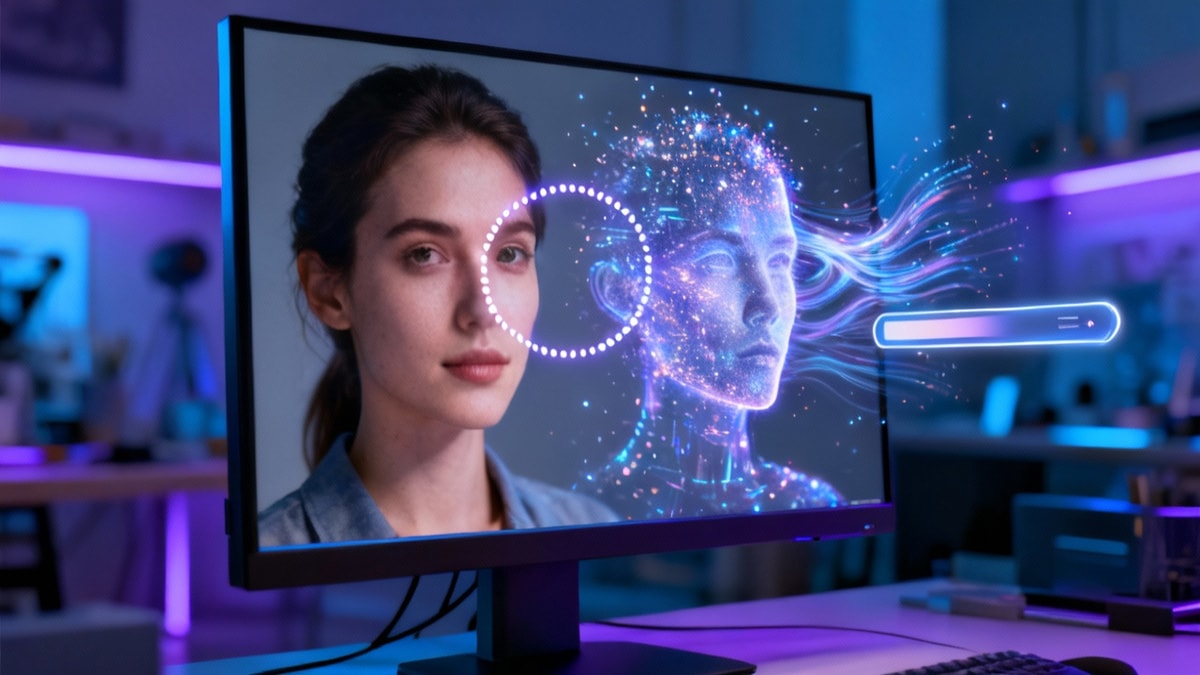
Voor gebruikers met Photoshop 2024 of later biedt AI de snelste manier om gezichtsvervanging te doen, vooral bij het volledig vervangen van een gezicht in plaats van vervangen vanuit een specifiek bestand.
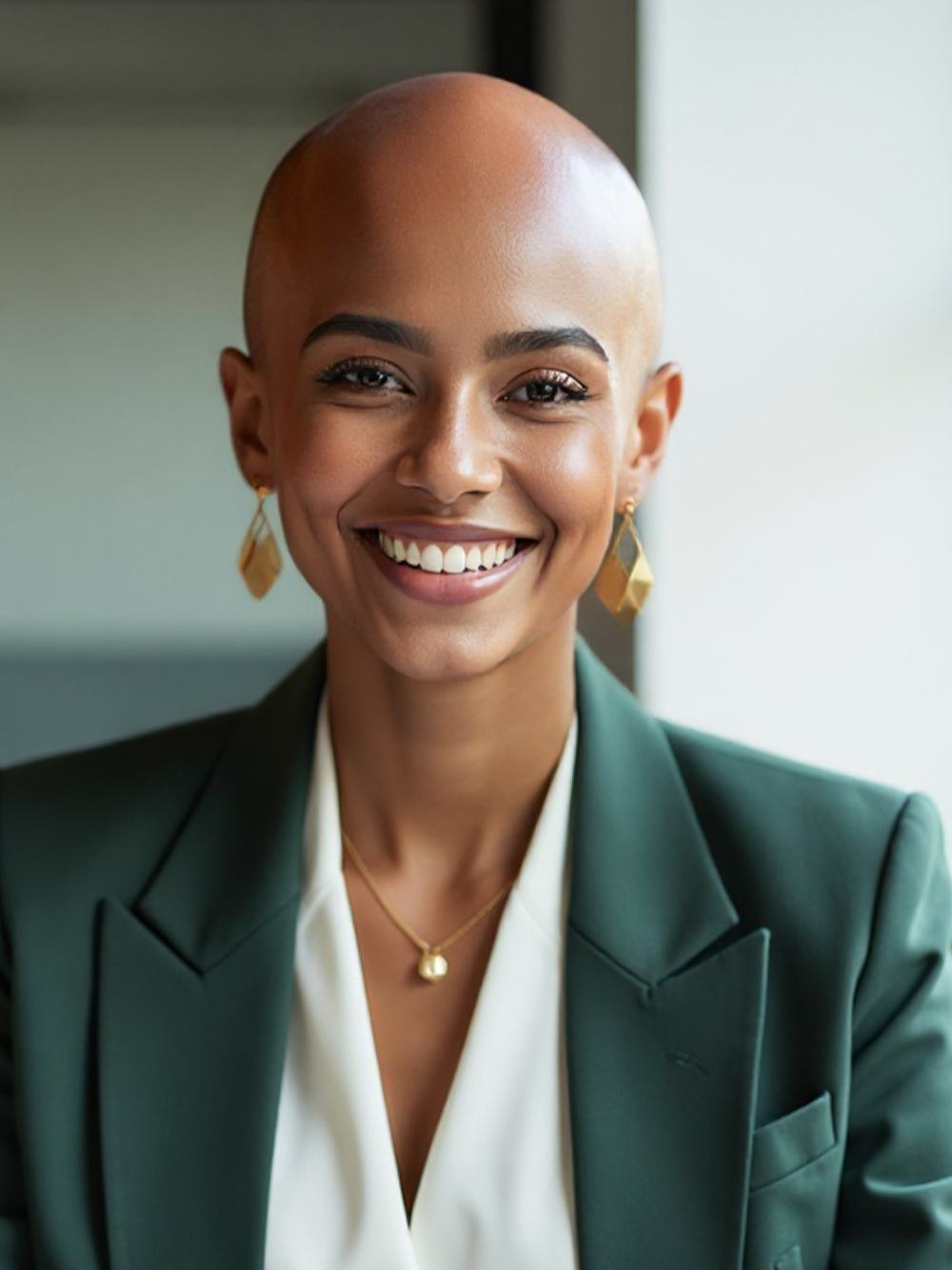
- Selecteer het Gebied: Gebruik de Lasso Tool om het gezicht dat je wilt vervangen op je originele afbeelding te omcirkelen.
- Voer Prompt In: In de Contextual Task Bar, klik op Generative Fill. Als je een willekeurig gezicht wilt, laat het leeg. Om te vervangen met een specifieke beschrijving, typ iets als "gezicht van een lachende man die naar de camera kijkt."
- Raadpleeg: Klik op Generate. Photoshop zal drie variaties bieden.
Opmerking: Om een specifiek gezicht uit een ander bestand te vervangen met AI, gebruik de 'Reference Image'-functie in het Generative Fill-paneel (indien beschikbaar in je versie) of blijf bij Methode 1 voor specifieke pixel-perfecte vervangingen.

Methode 3: Handmatige Kleurmatching en Maskeren
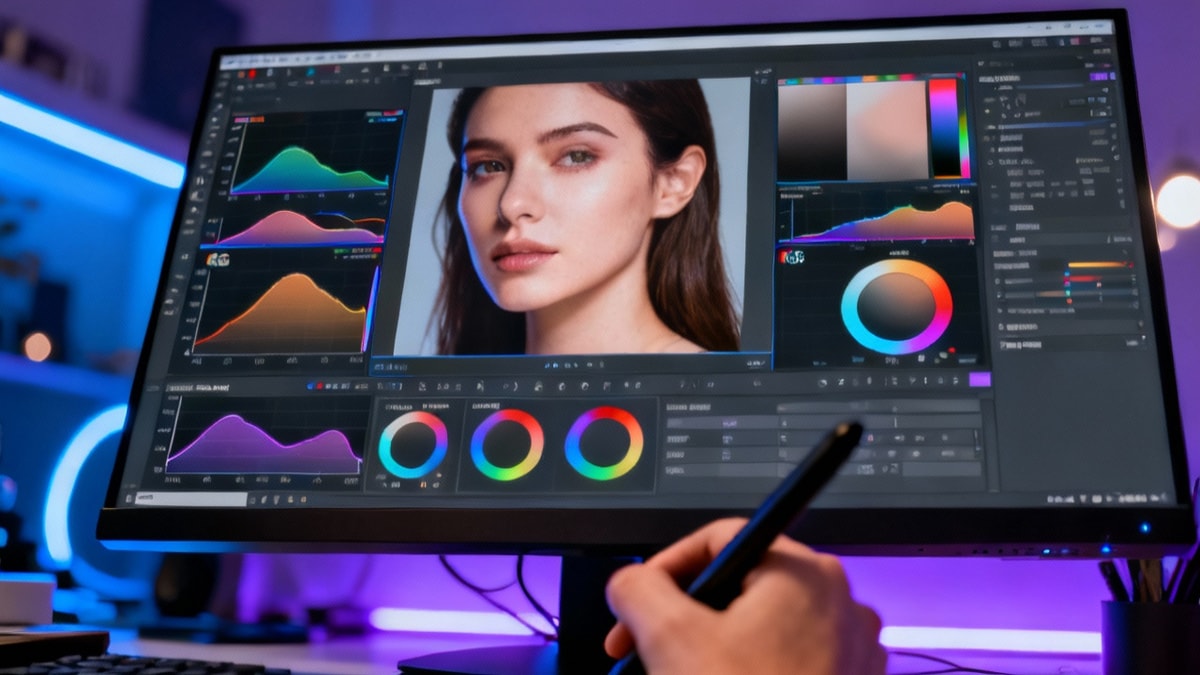
Soms faalt Auto-Blend. In deze gevallen geeft handmatige kleurmatching je totale controle over hoe je gezichtsvervanging in Photoshop doet.
- Match Color Commando: Selecteer je bovenste gezichtslaag. Ga naar
Image > Adjustments > Match Color. In de 'Source' dropdown, selecteer je huidige document. Voor de 'Layer' dropdown, selecteer de achtergrond (lichaam) laag. Pas Luminance en Color Intensity aan tot de huidtonen vergelijkbaar lijken. - Fijn-afstellen met Curves: Als het contrast niet klopt, voeg een Curves Adjustment Layer toe die is geklemd aan de gezichtslaag. Pas de Red, Green en Blue kanalen individueel aan om de huidtoon in te stellen.
- Layer Maskeren: Voeg een Layer Mask toe aan de gezichtslaag. Gebruik een zachte zwarte borstel om harde randen zachtjes te wissen, en blend het nieuwe gezicht in de originele hoofdshape. Focus op hoog-frequentie textuurgebieden zoals het voorhoofd en wangen voor de soepelste overgang.
Volgend artikel
Happy New Year: Mastering the Art of Connection and Renewal