포토샵에서 얼굴 교체하는 방법: 궁극의 가이드
완벽한 그룹 사진을 찍었는데 한 사람이 눈을 깜박이거나 시선을 돌린 것을 발견한 적이 있나요? 그렇지 않으면 완벽했던 추억을 망칠 수 있는 흔한 좌절입니다. 올바른 기술 없이 이를 고치려 하면 피부 톤 불일치, 들쭉날쭉한 가장자리, 명백히 가짜로 보이는 '프랑켄슈타인' 편집이 발생합니다. 나쁜 합성만큼 이미지를 빠르게 신뢰성을 잃게 하는 것은 없습니다. 다행히 포토샵에서 얼굴 교체를 효과적으로 배우면 이 문제를 해결합니다. 정밀을 위한 클래식 Auto-Blend Layers 기술을 활용하거나 속도를 위한 새로운 FLUX Generative Fill을 사용하면, 이 가이드는 스왑이 부드럽고 현실적이며 전문적으로 보이도록 필수 워크플로를 다룹니다.
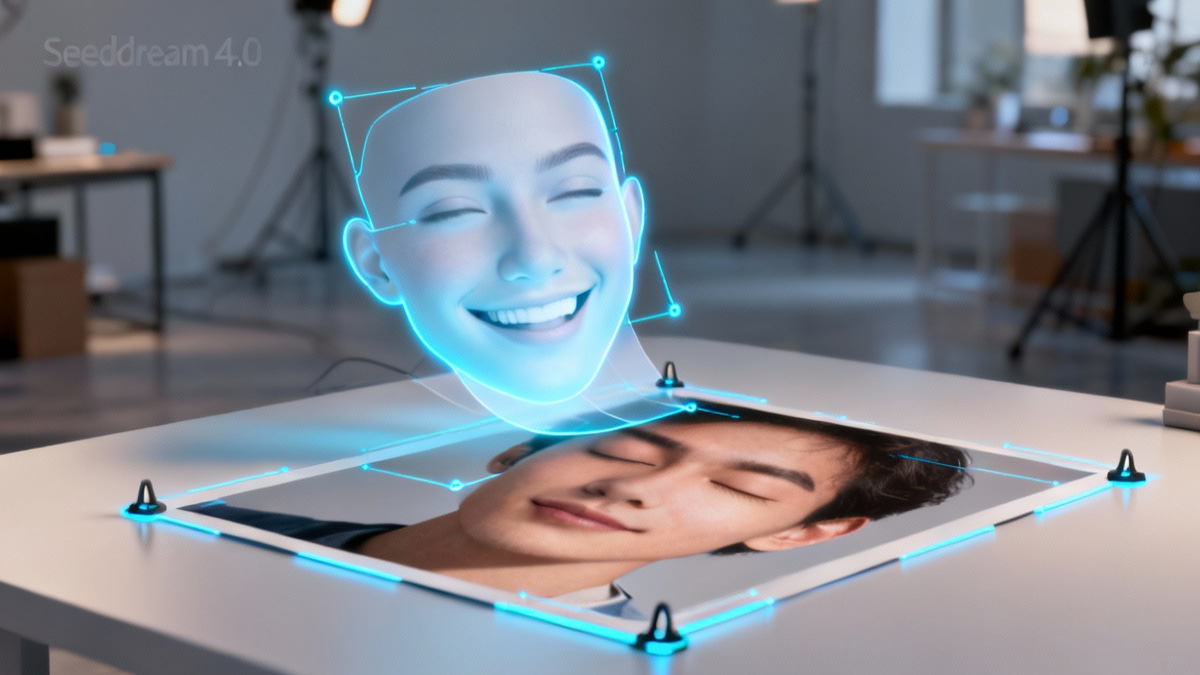
준비: 소스 이미지 정렬
블렌딩 도구에 뛰어들기 전에, 현실적인 얼굴 교체의 기초는 이미지 선택과 정렬에 있습니다. 조명 각도와 머리 관점이 크게 다르면 얼굴을 효과적으로 교체할 수 없습니다.
- 두 이미지 열기: 유지할 몸의 '수신자' 이미지와 사용할 얼굴의 '소스' 이미지를 동일한 포토샵 문서에 로드합니다.
- 대략 정렬: 상단 레이어 (소스 얼굴)의 불투명도를 약 50%로 낮춥니다. Free Transform (
Ctrl/Cmd + T)을 사용해 소스 얼굴을 이동하고 스케일하여 아래 얼굴과 눈과 입이 가능한 한 가깝게 정렬합니다. - 조명 확인: 두 사진에서 광원이 동일한 방향에서 오는지 확인합니다. 한 얼굴이 왼쪽에서 조명되고 다른 얼굴이 오른쪽에서 조명되면 블렌딩이 아무리 해도 자연스럽게 보이지 않습니다.

방법 1: Auto-Blend Layers 기술
유사한 텍스처와 조명을 공유하는 사진 간 얼굴 교체를 위한 산업 표준 방법입니다. 색상 매칭과 마스킹 프로세스를 자동화합니다.
- 선택 만들기: 상단 레이어에서 Lasso Tool을 사용해 얼굴 특징 (눈, 코, 입) 주위에 느슨한 선택을 그립니다. 가능하면 헤어라인과 턱선을 피합니다.
- 중복 생성: 선택 활성화 상태에서
Ctrl/Cmd + J를 눌러 얼굴을 새 레이어에 중복합니다. 이제 원본 전체 소스 레이어를 숨기거나 삭제할 수 있습니다. - 선택 축소: 새 얼굴 레이어의 썸네일을
Ctrl/Cmd를 누른 채 클릭해 재선택합니다.Select > Modify > Contract로 이동해 5-10 픽셀 사이 값을 선택합니다. 이는 블렌드가 얼굴 영역 내부에서 발생하도록 보장합니다. - 베이스 삭제: 하단 레이어 (수신자 몸)를 선택하고 Delete (Backspace)를 누릅니다. 이는 새 얼굴 아래 구멍을 만들며, 블렌딩 알고리즘에 필수입니다.
- Auto-Blend 실행:
Shift를 누른 채 얼굴 레이어와 몸 레이어를 선택합니다.Edit > Auto-Blend Layers로 이동합니다. Panorama를 선택하고 Smooth Tones and Colors를 체크합니다. 포토샵은 피부 톤과 텍스처를 자동으로 스티칭합니다.
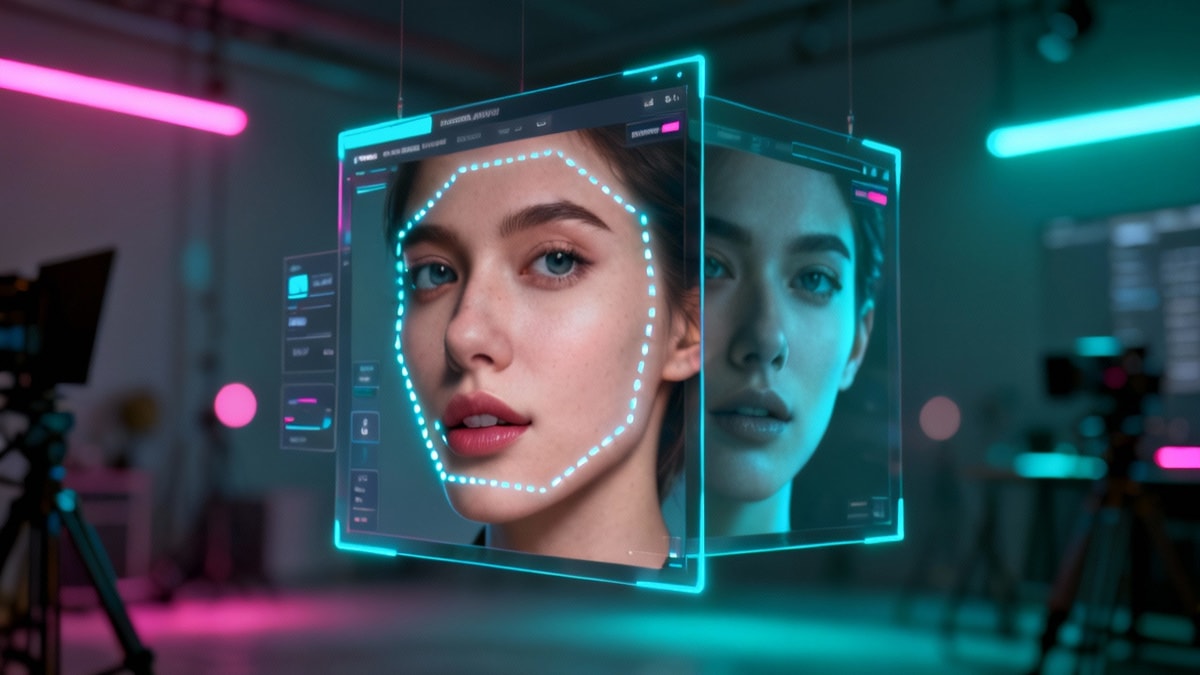

방법 2: Generative Fill (AI) 사용
포토샵 2024 이상 사용자에게 AI는 특정 파일에서 스왑하는 대신 얼굴을 완전히 교체할 때 가장 빠른 얼굴 교체 방법입니다.
- 영역 선택: 원본 이미지에서 교체할 얼굴을 Lasso Tool로 원을 그립니다.
- 프롬프트 입력: Contextual Task Bar에서 Generative Fill 클릭. 랜덤 얼굴을 원하면 비워둡니다. 특정 설명으로 스왑하려면 "카메라를 보는 미소 짓는 남자의 얼굴." 같은 것을 입력합니다.
- 세밀화: Generate 클릭. 포토샵은 세 변형을 제공합니다.
노트: AI를 사용해 다른 파일에서 특정 얼굴 스왑하려면 Generative Fill 패널의 'Reference Image' 기능 (버전에 따라 이용 가능)을 사용하거나 특정 픽셀 퍼펙트 스왑에는 방법 1을 따르세요.
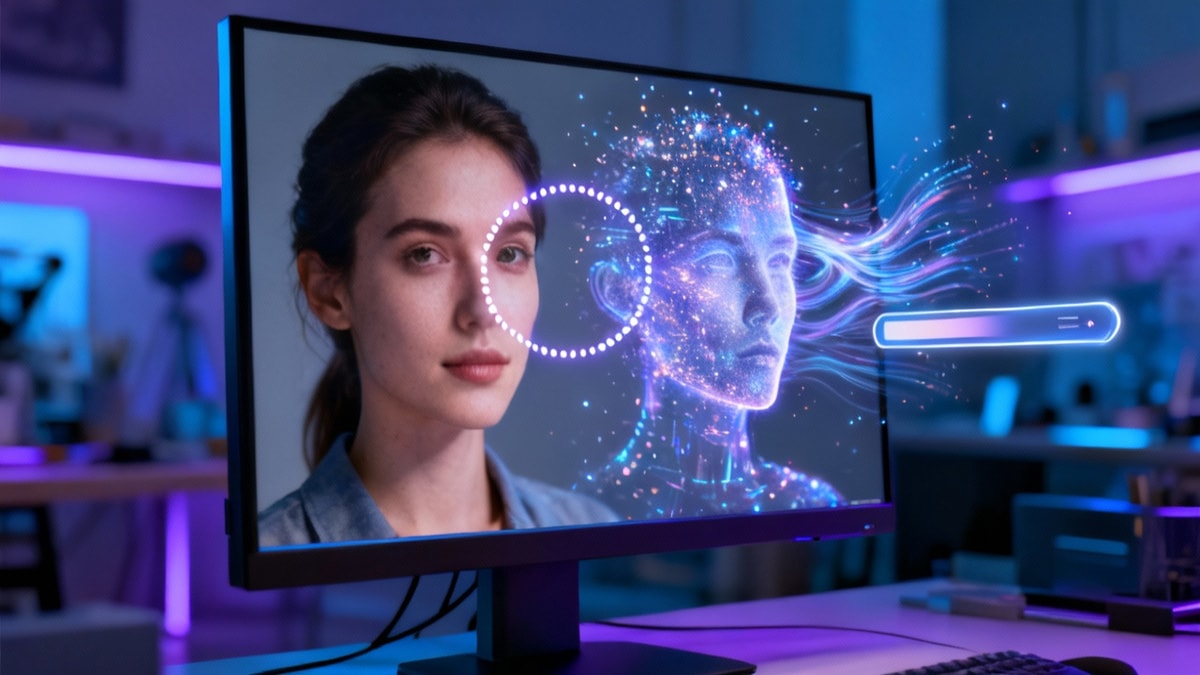

방법 3: 수동 색상 매칭과 마스킹
때때로 Auto-Blend가 실패합니다. 이런 경우 수동 색상 매칭은 포토샵에서 얼굴 교체에 대한 총 제어를 줍니다.
- Match Color 명령: 상단 얼굴 레이어를 선택합니다.
Image > Adjustments > Match Color로 이동합니다. 'Source' 드롭다운에서 현재 문서를 선택합니다. 'Layer' 드롭다운에서 배경 (몸) 레이어를 선택합니다. 피부 톤이 유사해질 때까지 Luminance와 Color Intensity를 조정합니다. - Curves로 세밀 조정: 대비가 맞지 않으면 얼굴 레이어에 클립된 Curves Adjustment Layer를 추가합니다. 피부 톤을 맞추기 위해 Red, Green, Blue 채널을 개별적으로 조정합니다.
- 레이어 마스킹: 얼굴 레이어에 Layer Mask를 추가합니다. 부드러운 검은 브러시를 사용해 단단한 가장자리를 부드럽게 지워 원본 머리 모양에 새 얼굴을 블렌딩합니다. 이마와 뺨 같은 고주파 텍스처 영역에 집중해 가장 부드러운 전환을 만듭니다.