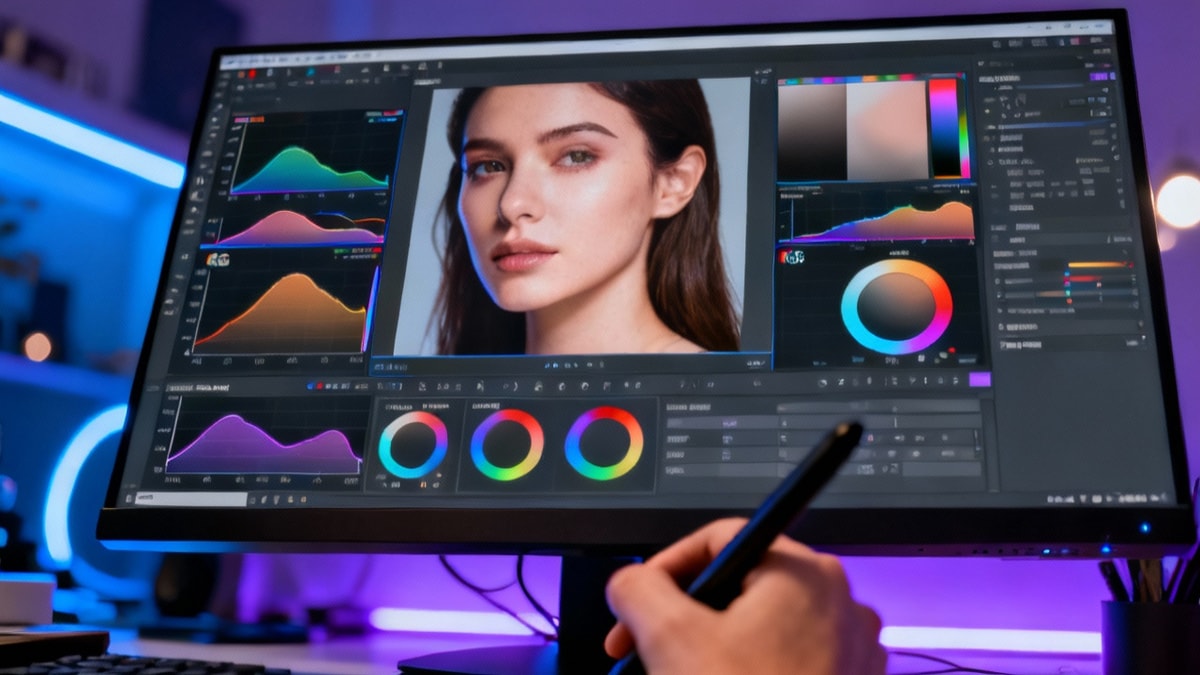
Photoshopでフェイススワップする方法:究極のガイド
完璧なグループ写真をキャプチャしたのに、1人がまばたきしたり目を逸らしたりしていることに気づいたことはありますか?これは、さもなければ完璧な思い出を台無しにする一般的なフラストレーションです。正しいテクニックなしでこれを修正しようとすると、肌トーンの不一致、ギザギザのエッジ、そして明らかに偽物に見える'フランケンシュタイン'編集につながります。不良合成ほど画像の信頼性を素早く破壊するものはありません。幸い、Photoshopでフェイススワップを効果的に学ぶことでこの問題を解決できます。精度のためのクラシックなAuto-Blend Layersテクニックを使用するか、速度のための新しいPowered by FLUX Generative Fillを活用する場合、このガイドはスワップを滑らかで現実的でプロフェッショナルにするための必須ワークフローをカバーします。
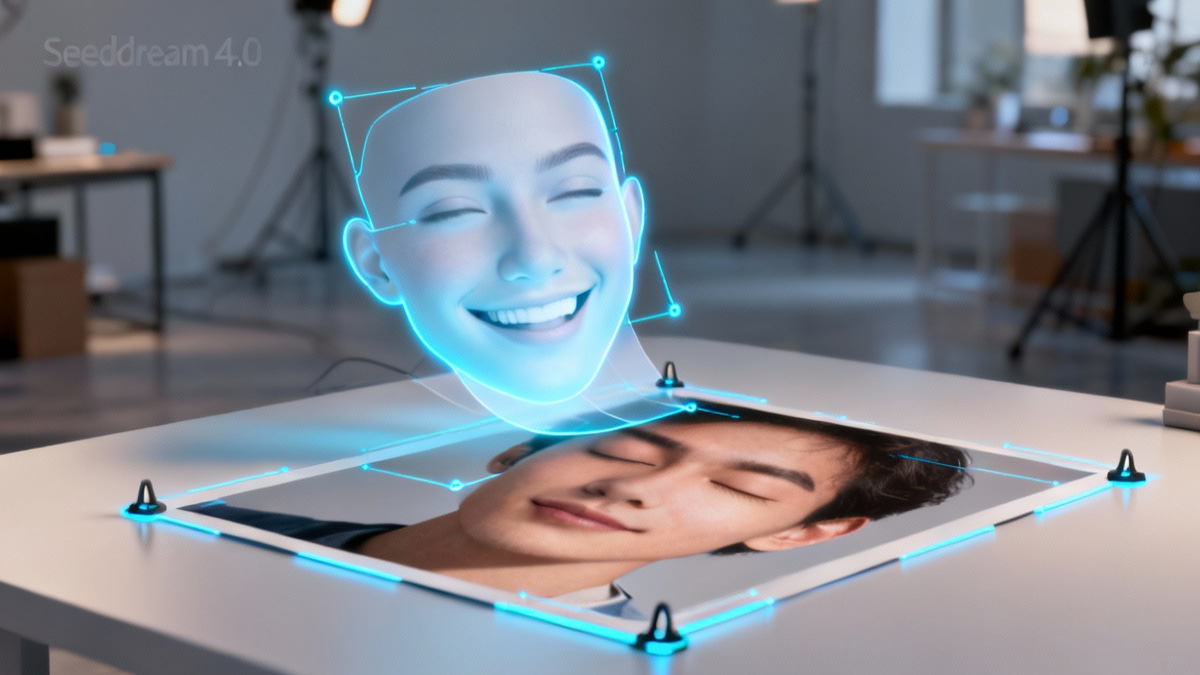
準備:ソース画像の整列
ブレンドツールに飛び込む前に、現実的なフェイススワップの基盤は画像選択と整列にあります。照明角度と頭の視点が大きく異なる場合、効果的に顔をスワップできません。
- 両方の画像を開く: '受信'画像 (保持したいボディ) と 'ソース'画像 (使用したい顔) を同じPhotoshopドキュメントにロード。
- 大まかな整列: トップレイヤー (ソース顔) の不透明度を約50%に下げ、Free Transform (
Ctrl/Cmd + T) を使用してソース顔を移動・スケールし、下の顔と目と口をできるだけ密接に整列。 - 照明を確認: 両方の写真で光源が同じ方向から来ていることを確認。一方の顔が左から、もう一方が右から照明されている場合、ブレンドの量に関係なく自然に見えません。
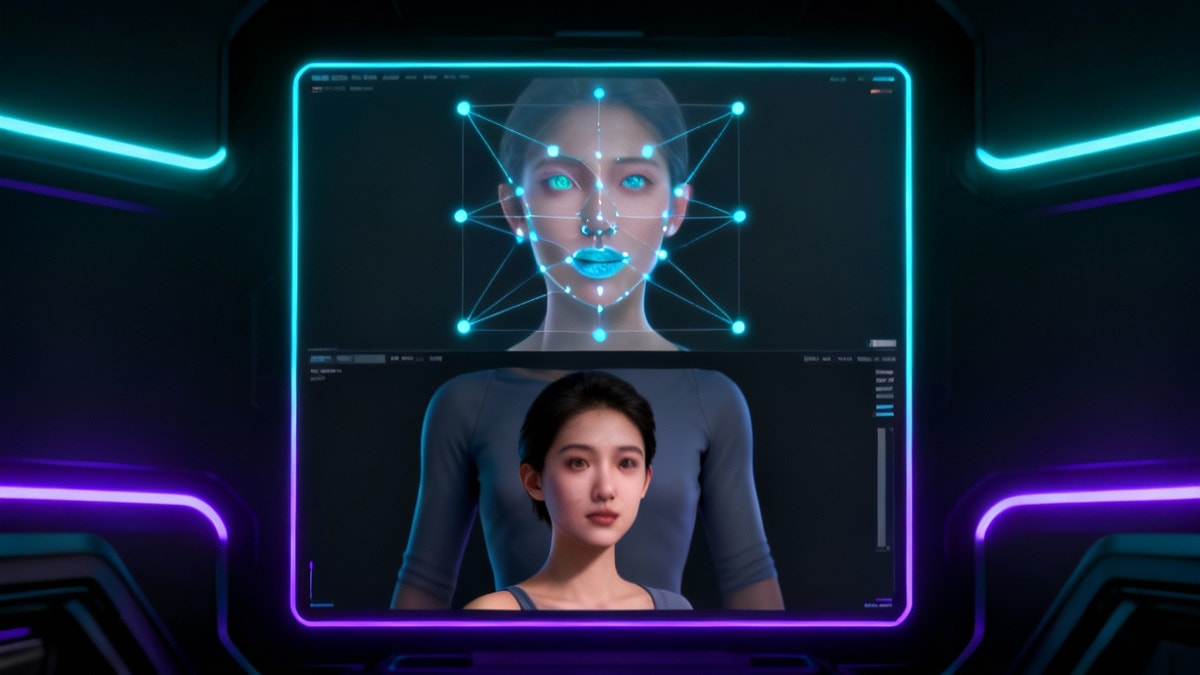

方法1: Auto-Blend Layersテクニック
これは、類似したテクスチャと照明を共有する写真間で顔をスワップするための業界標準方法です。カラーマッチングとマスキングプロセスを自動化します。
- 選択を作成: トップレイヤーでLasso Toolを使用して、顔の特徴 (目、鼻、口) の周りに緩い選択を描く。可能ならヘアラインと顎ラインを避ける。
- 複製を作成: 選択がアクティブな状態で
Ctrl/Cmd + Jを押して、顔のみを新しいレイヤーに複製。今は元のフルソースレイヤーを非表示または削除可能。 - 選択を縮小:
Ctrl/Cmdを押しながら新しい顔レイヤーのサムネイルをクリックして再選択。Select > Modify > Contractに移動し、5-10ピクセル間の値を選択。これによりブレンドが顔領域内部で起こり、エッジ上ではないことを確保。 - ベースを削除: ボトムレイヤー (受信ボディ) を選択しDelete (Backspace) を押す。これにより新しい顔の下に穴を作成し、ブレンドアルゴリズムに不可欠。
- Auto-Blendを実行:
Shiftを押しながら顔レイヤーとボディレイヤーの両方を選択。Edit > Auto-Blend Layersに移動。Panoramaを選択しSmooth Tones and Colorsをチェック。Photoshopは自動的に肌トーンとテクスチャをステッチ。
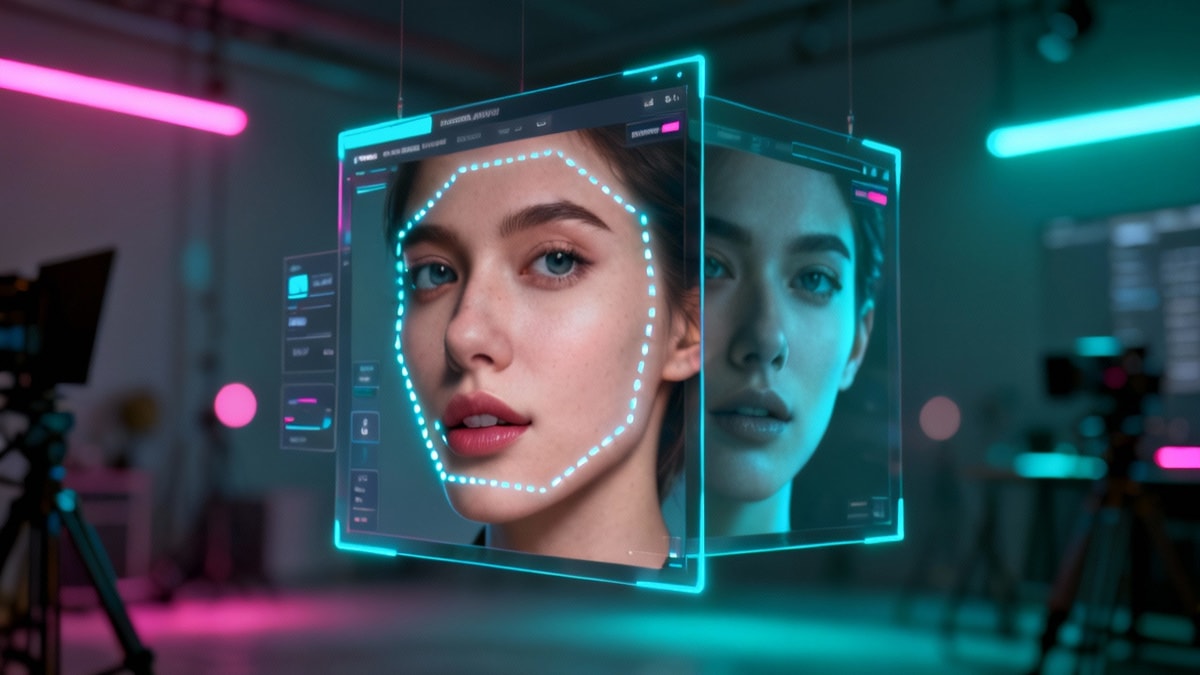

方法2: Generative Fill (AI) を使用
Photoshop 2024以降のユーザー向けに、AIは特定のファイルからではなく顔を完全に置き換える場合に特にフェイススワップの最速方法を提供。
- 領域を選択: Lasso Toolを使用して、元の画像で置き換えたい顔を囲む。
- プロンプト入力: Contextual Task BarでGenerative Fillをクリック。ランダムな顔が欲しい場合、空のまま。特定の説明でスワップする場合、'カメラを見る笑顔の男の顔'のようなものをタイプ。
- 洗練: Generateをクリック。Photoshopは3つのバリエーションを提供。
注: AIを使用して別のファイルから特定の顔をスワップするには、Generative Fillパネル (バージョンで利用可能な場合) の'Reference Image'機能を使用するか、特定のピクセルパーフェクトスワップのために方法1に固執。

方法3: 手動カラーマッチングとマスキング
時にはAuto-Blendが失敗します。これらの場合、手動カラーマッチングはPhotoshopでフェイススワップする方法に対する完全な制御を提供。
- Match Colorコマンド: トップ顔レイヤーを選択。
Image > Adjustments > Match Colorに移動。'Source'ドロップダウンで現在のドキュメントを選択。'Layer'ドロップダウンで背景 (ボディ) レイヤーを選択。肌トーンが似るまでLuminanceとColor Intensityを調整。 - Curvesで微調整: コントラストがずれている場合、顔レイヤーにクリップされたCurves Adjustment Layerを追加。肌トーンを調整するためにRed、Green、Blueチャネルを個別に調整。
- レイヤーマスキング: 顔レイヤーにLayer Maskを追加。ソフトブラックブラシを使用して硬いエッジを優しく消去、新しい顔を元の頭の形状にブレンド。最も滑らかなトランジションのための額と頰のような高周波テクスチャ領域に焦点。