Come Scambiare Volti in Photoshop: La Guida Definitiva
Hai mai catturato la foto di gruppo perfetta, solo per trovare una persona che sbatte le palpebre o guarda altrove? È una frustrazione comune che può rovinare un ricordo altrimenti impeccabile. Cercare di fixarlo senza la tecnica giusta spesso porta a toni pelle non abbinati, bordi frastagliati, e edit 'Frankenstein' che sembrano ovviamente finti. Niente distrugge la credibilità di un'immagine più velocemente di un composito cattivo. Fortunatamente, imparare come scambiare volti in Photoshop risolve efficacemente questo problema. Se utilizzi la classica tecnica Auto-Blend Layers per precisione o sfrutti il nuovo Powered by FLUX Generative Fill per velocità, questa guida copre i flussi di lavoro essenziali per garantire che i tuoi scambi siano fluidi, realistici e professionali.
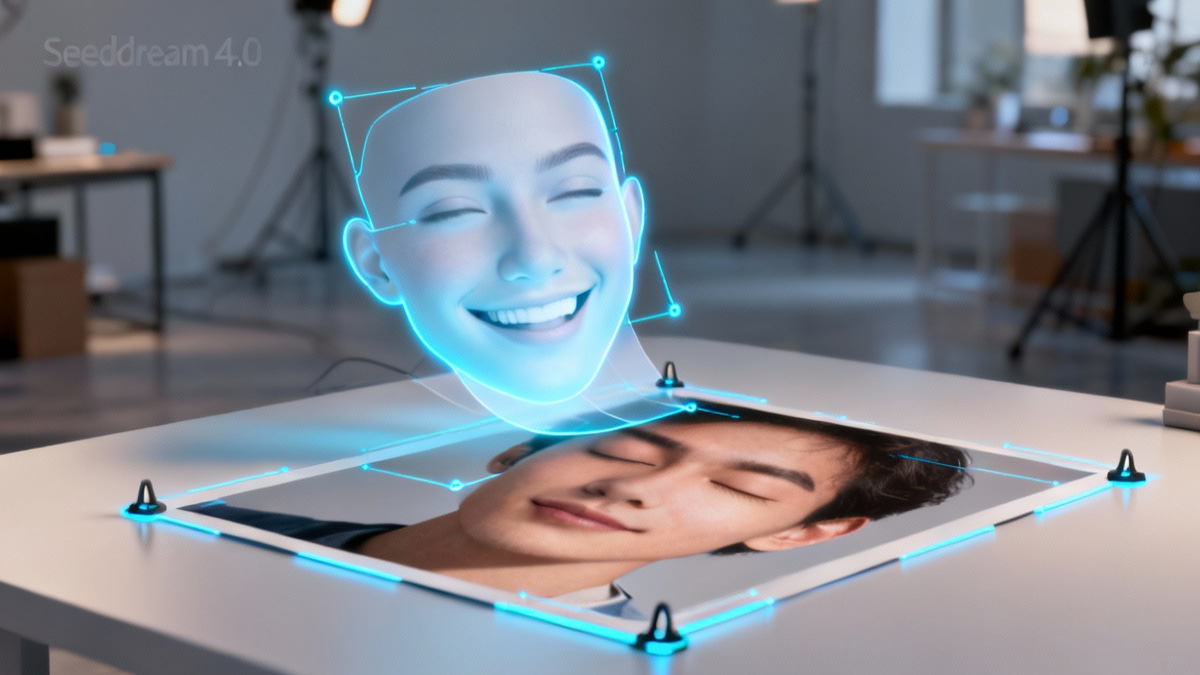
Preparazione: Allineamento delle Tue Immagini Fonte
Prima di immergerti negli strumenti di blending, la base di uno scambio volti realistico risiede nella selezione e allineamento immagini. Non puoi scambiare volti efficacemente se gli angoli illuminazione e prospettive testa sono drasticamente diversi.
- Apri Entrambe le Immagini: Carica l'immagine 'destinatario' (il corpo che vuoi mantenere) e l'immagine 'fonte' (il volto che vuoi usare) nello stesso documento Photoshop.
- Allineamento Grezzo: Abbassa l'opacità del layer superiore (volto fonte) a circa 50%. Muovi e scala il volto fonte usando Free Transform (
Ctrl/Cmd + T) in modo che occhi e bocca si allineino il più possibile con il volto sottostante. - Controlla l'Illuminazione: Assicurati che la fonte luce provenga dalla stessa direzione in entrambe le foto. Se un volto è illuminato da sinistra e l'altro da destra, nessuna quantità di blending lo farà sembrare naturale.
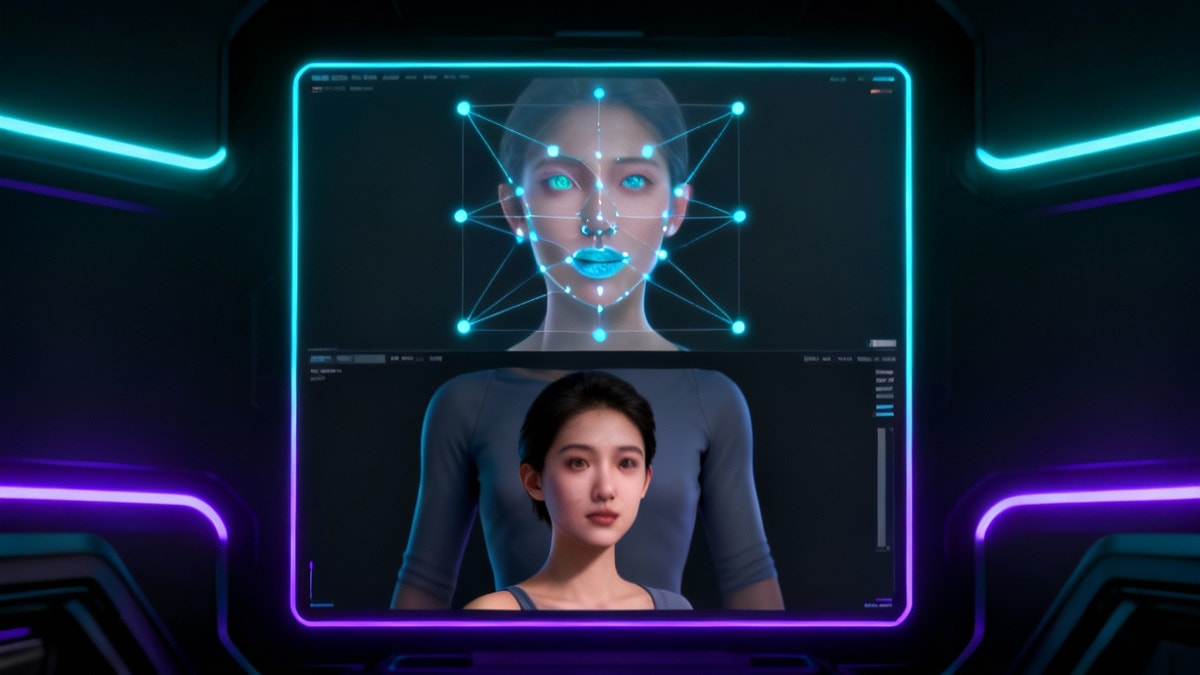

Metodo 1: La Tecnica Auto-Blend Layers
Questo è il metodo standard industria per scambiare volti tra foto che condividono texture e illuminazione simili. Automatizza il processo di matching colore e maschera.
- Fai la Selezione: Sul layer superiore, usa il Lasso Tool per disegnare una selezione sciolta intorno alle feature facciali (occhi, naso, bocca). Evita la linea capelli e mandibola se possibile.
- Crea un Duplicato: Con la selezione attiva, premi
Ctrl/Cmd + Jper duplicare solo il volto su un nuovo layer. Ora puoi nascondere o eliminare il layer fonte full originale. - Contrai la Selezione: Tieni
Ctrl/Cmde clicca la miniatura del tuo nuovo layer volto per ri-selezionarlo. Vai aSelect > Modify > Contracte scegli un valore tra 5-10 pixel. Questo assicura che il blend accada dentro l'area volto, non sul bordo. - Elimina la Base: Seleziona il layer inferiore (corpo destinatario) e premi Delete (Backspace). Questo crea un buco sotto il nuovo volto, cruciale per l'algoritmo blending.
- Esegui Auto-Blend: Tieni
Shifte seleziona sia il layer volto che il layer corpo. Vai aEdit > Auto-Blend Layers. Scegli Panorama e spunta Smooth Tones and Colors. Photoshop cucirà automaticamente i toni pelle e texture.
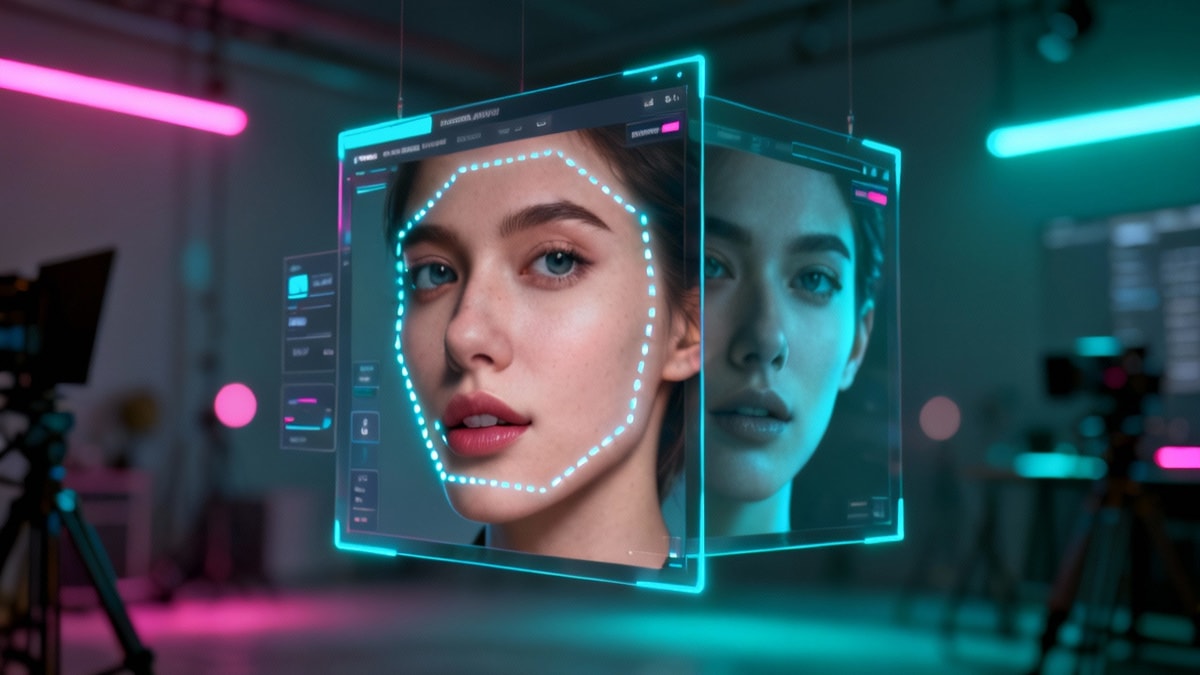

Metodo 2: Usando Generative Fill (AI)
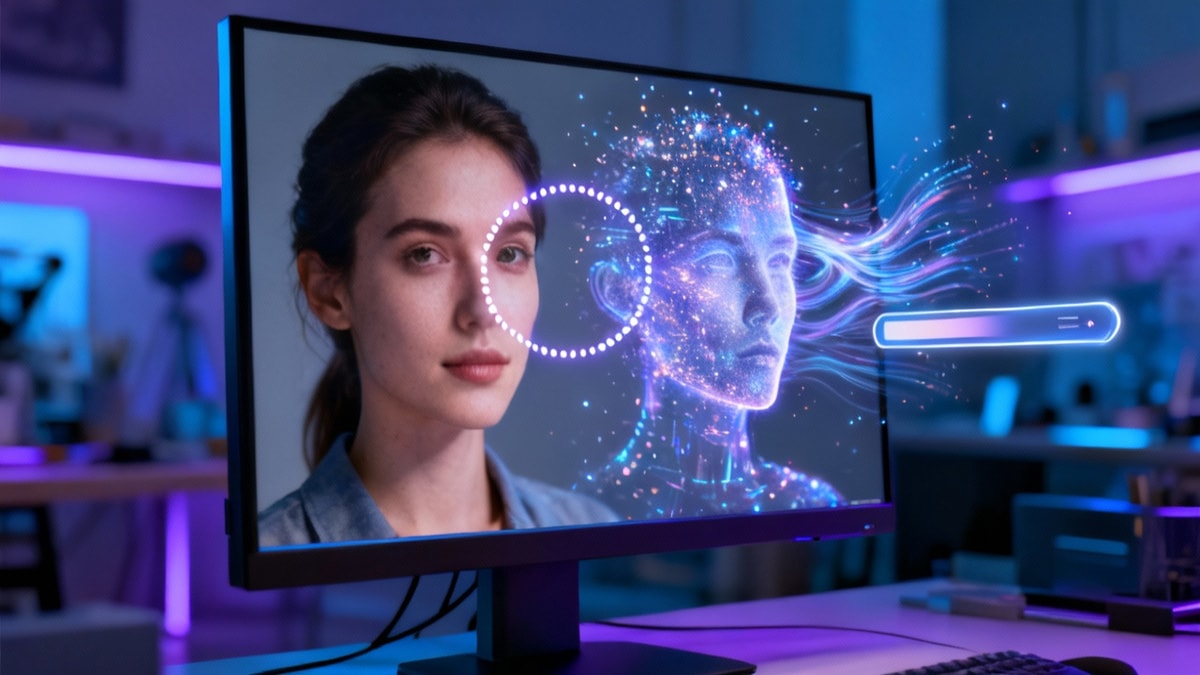
Per utenti con Photoshop 2024 o successivo, l'AI offre il modo più veloce per scambiare volti, specialmente quando si sostituisce un volto interamente piuttosto che scambiare da un file specifico.
- Seleziona l'Area: Usa il Lasso Tool per cerchiare il volto che vuoi sostituire sulla tua immagine originale.
- Input Prompt: Nella Contextual Task Bar, clicca Generative Fill. Se vuoi un volto random, lascialo vuoto. Per scambiare con una descrizione specifica, digita qualcosa come "volto di un uomo sorridente che guarda la fotocamera."
- Raffina: Clicca Generate. Photoshop offrirà tre variazioni.
Nota: Per scambiare un volto specifico da un altro file usando AI, usa la feature 'Reference Image' nel pannello Generative Fill (se disponibile nella tua versione) o attieniti al Metodo 1 per scambi pixel-perfect specifici.

Metodo 3: Matching Colore Manuale e Maschera
A volte Auto-Blend fallisce. In questi casi, il matching colore manuale ti dà controllo totale su come scambiare volti in Photoshop.
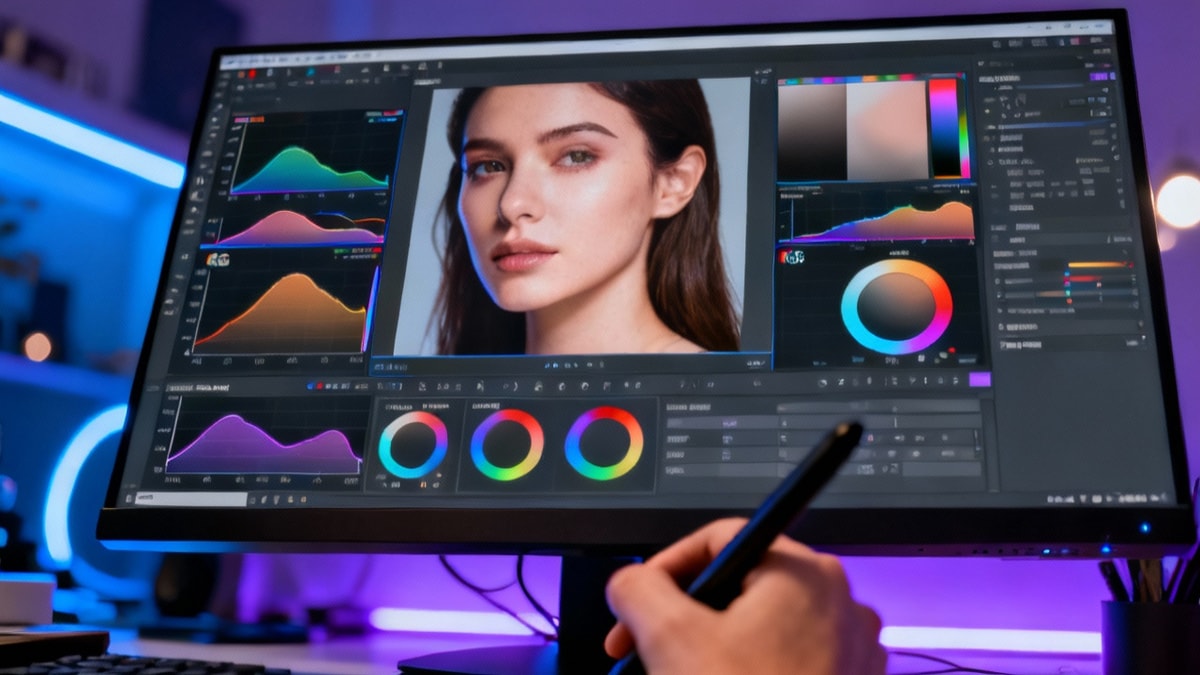
- Comando Match Color: Seleziona il tuo layer volto superiore. Vai a
Image > Adjustments > Match Color. Nel dropdown 'Source', seleziona il tuo documento corrente. Per il dropdown 'Layer', seleziona il layer background (corpo). Regola Luminance e Color Intensity finché i toni pelle sembrano simili. - Fine-Tune con Curves: Se il contrasto è sbagliato, aggiungi un Curves Adjustment Layer clipped al layer volto. Regola i canali Red, Green, e Blue individualmente per impostare il tono pelle.
- Maschera Layer: Aggiungi una Layer Mask al layer volto. Usa un pennello nero morbido per cancellare delicatamente i bordi duri, blending il nuovo volto nella forma testa originale. Focalizzati su aree texture alta frequenza come fronte e guance per la transizione più fluida.
Articolo successivo
Happy New Year: Mastering the Art of Connection and Renewal