Comment Échanger de Visage dans Photoshop : Le Guide Ultime
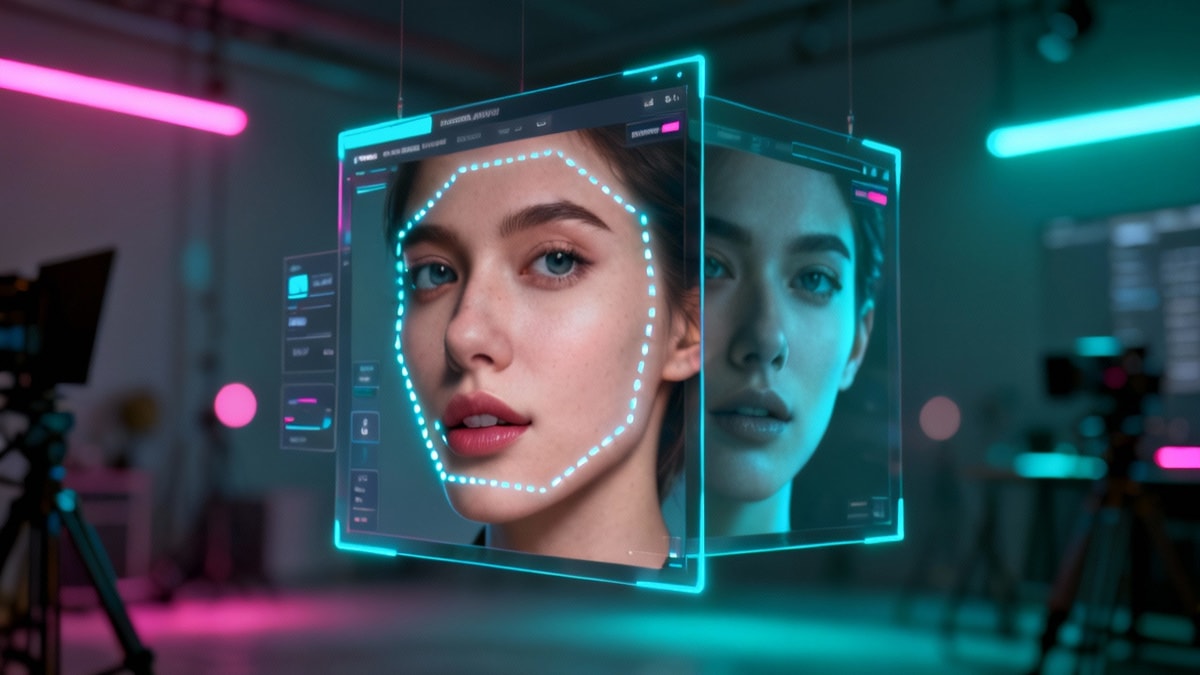
Avez-vous déjà capturé la photo de groupe parfaite, seulement pour trouver une personne clignant des yeux ou regardant ailleurs ? C'est une frustration courante qui peut ruiner un souvenir autrement impeccable. Essayer de corriger cela sans la bonne technique mène souvent à des tons de peau dépareillés, des bords dentelés, et des edits 'Frankenstein' qui paraissent évidemment faux. Rien ne détruit la crédibilité d'une image plus vite qu'un mauvais composite. Heureusement, apprendre comment échanger de visage dans Photoshop résout efficacement ce problème. Si vous utilisez la technique classique Auto-Blend Layers pour la précision ou leverage le nouveau Powered by FLUX Generative Fill pour la vitesse, ce guide couvre les workflows essentiels pour assurer que vos échanges sont smooth, réalistes, et professionnels.
Préparation : Alignement de Vos Images Source
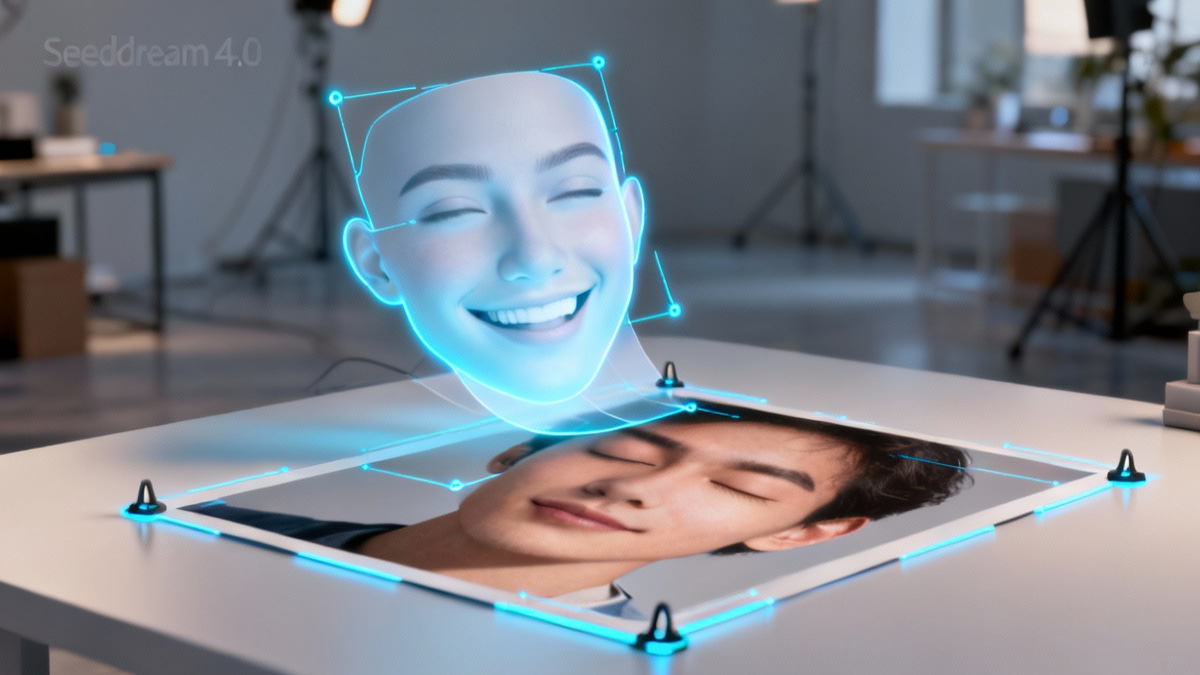
Avant de plonger dans les outils de blending, la fondation d'un échange de visage réaliste repose sur la sélection et l'alignement d'images. Vous ne pouvez pas échanger des visages efficacement si les angles d'éclairage et les perspectives de tête sont drastiquement différents.
- Ouvrir les Deux Images : Charger l'image 'destinataire' (le corps que vous voulez garder) et l'image 'source' (le visage que vous voulez utiliser) dans le même document Photoshop.
- Alignement Rough : Baisser l'opacité de la couche supérieure (visage source) à environ 50%. Déplacer et scaler le visage source en utilisant Free Transform (
Ctrl/Cmd + T) pour que les yeux et la bouche s'alignent aussi étroitement que possible avec le visage en dessous. - Vérifier l'Éclairage : Assurer que la source de lumière vient de la même direction dans les deux photos. Si un visage est éclairé de la gauche et l'autre de la droite, aucune quantité de blending ne le fera paraître naturel.

Méthode 1 : La Technique Auto-Blend Layers
C'est la méthode standard industrie pour échanger des visages entre photos qui partagent textures et éclairage similaires. Elle automatise le matching couleur et le processus de masking.
- Faire la Sélection : Sur la couche supérieure, utiliser l'Outil Lasso pour dessiner une sélection loose autour des traits faciaux (yeux, nez, bouche). Éviter la ligne de cheveux et la mâchoire si possible.
- Créer un Duplicata : Avec la sélection active, appuyer
Ctrl/Cmd + Jpour dupliquer seulement le visage sur une nouvelle couche. Vous pouvez maintenant cacher ou supprimer la couche source pleine originale. - Contracter la Sélection : Tenir
Ctrl/Cmdet cliquer le thumbnail de votre nouvelle couche visage pour la re-sélectionner. Aller àSelect > Modify > Contractet choisir une valeur entre 5-10 pixels. Cela assure que le blend se passe à l'intérieur de l'aire visage, pas sur le bord. - Supprimer la Base : Sélectionner la couche inférieure (corps destinataire) et appuyer Delete (Backspace). Cela crée un trou en dessous du nouveau visage, crucial pour l'algorithme de blending.
- Exécuter Auto-Blend : Tenir
Shiftet sélectionner les deux la couche visage et la couche corps. Aller àEdit > Auto-Blend Layers. Choisir Panorama et cocher Smooth Tones and Colors. Photoshop stitchera automatiquement les tons peau et la texture.

Méthode 2 : Utiliser Generative Fill (AI)
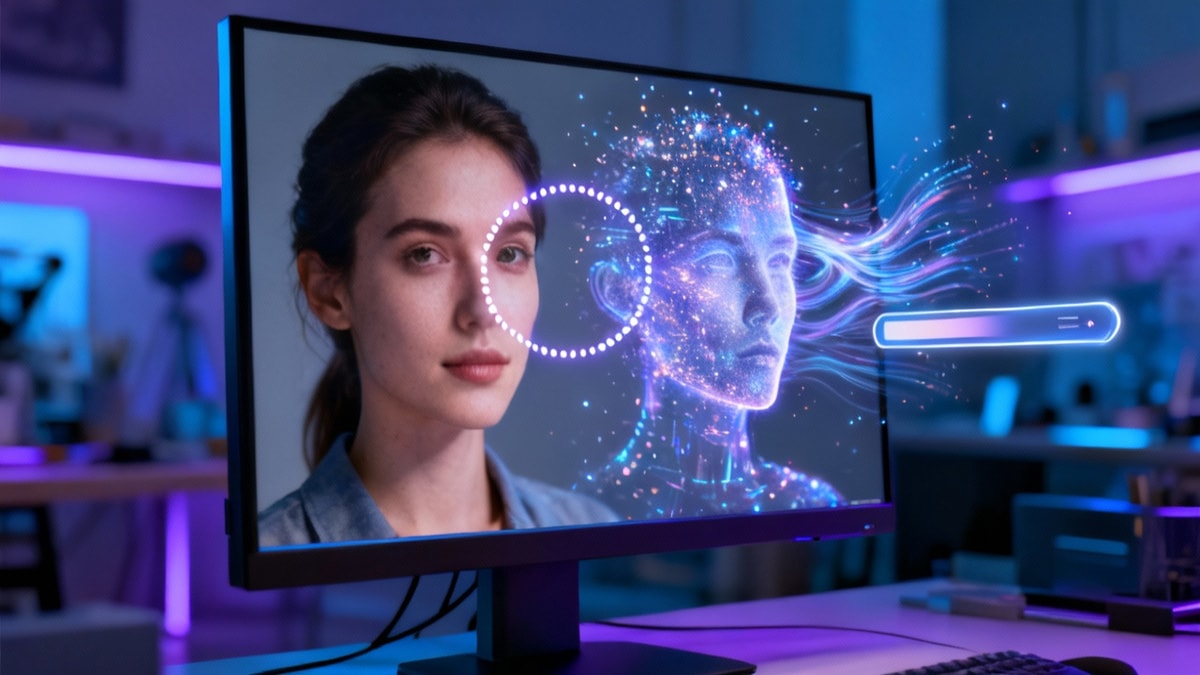
Pour users avec Photoshop 2024 ou plus tard, AI offre la façon la plus rapide d'échanger de visage, surtout quand remplaçant un visage entièrement plutôt que swapping d'un fichier spécifique.
- Sélectionner l'Aire : Utiliser l'Outil Lasso pour entourer le visage que vous voulez remplacer sur votre image originale.
- Entrer Prompt : Dans la Contextual Task Bar, cliquer Generative Fill. Si vous voulez un visage random, le laisser blank. Pour swap avec une description spécifique, taper quelque chose comme "visage d'un homme souriant regardant la caméra."
- Raffiner : Cliquer Generate. Photoshop offrira trois variations.
Note : Pour swap un visage spécifique d'un autre fichier en utilisant AI, utiliser la feature 'Reference Image' dans le panel Generative Fill (si disponible dans votre version) ou stick à Méthode 1 pour swaps pixel-perfect spécifiques.

Méthode 3 : Matching Couleur Manuel et Masking
Parfois Auto-Blend échoue. Dans ces cas, matching couleur manuel vous donne contrôle total sur comment échanger de visage dans Photoshop.
- Commande Match Color : Sélectionner votre couche visage supérieure. Aller à
Image > Adjustments > Match Color. Dans le dropdown 'Source', sélectionner votre document courant. Pour le dropdown 'Layer', sélectionner la couche background (corps). Ajuster Luminance et Color Intensity jusqu'à ce que les tons peau paraissent similaires. - Fine-Tune avec Curves : Si le contraste est off, ajouter un Curves Adjustment Layer clipped à la couche visage. Ajuster les channels Red, Green, et Blue individuellement pour dial in le ton peau.
- Masking Couche : Ajouter un Layer Mask à la couche visage. Utiliser un pinceau noir soft pour effacer doucement les bords durs, blending le nouveau visage dans la forme tête originale. Focus sur aires texture high-frequency comme le front et les joues pour la transition la plus smooth.