Wie man Gesichtstausch in Photoshop durchführt: Der ultimative Leitfaden
Haben Sie je das perfekte Gruppenfoto eingefangen, nur um festzustellen, dass eine Person blinzelt oder wegschaut? Es ist eine gängige Frustration, die ein ansonsten makelloses Andenken ruinieren kann. Der Versuch, dies ohne die richtige Technik zu beheben, führt oft zu unpassenden Hauttönen, gezackten Kanten und 'Frankenstein'-Edits, die offensichtlich gefälscht aussehen. Nichts zerstört die Glaubwürdigkeit eines Bildes schneller als ein schlechter Komposit. Glücklicherweise löst das effektive Lernen, wie man Gesichtstausch in Photoshop durchführt, dieses Problem. Wenn Sie die klassische Auto-Blend-Layers-Technik für Präzision nutzen oder die neue Powered by FLUX Generative Fill für Geschwindigkeit einsetzen, deckt dieser Leitfaden die wesentlichen Workflows ab, um sicherzustellen, dass Ihre Tausche glatt, realistisch und professionell sind.
Vorbereitung: Ausrichten Ihrer Quellbilder
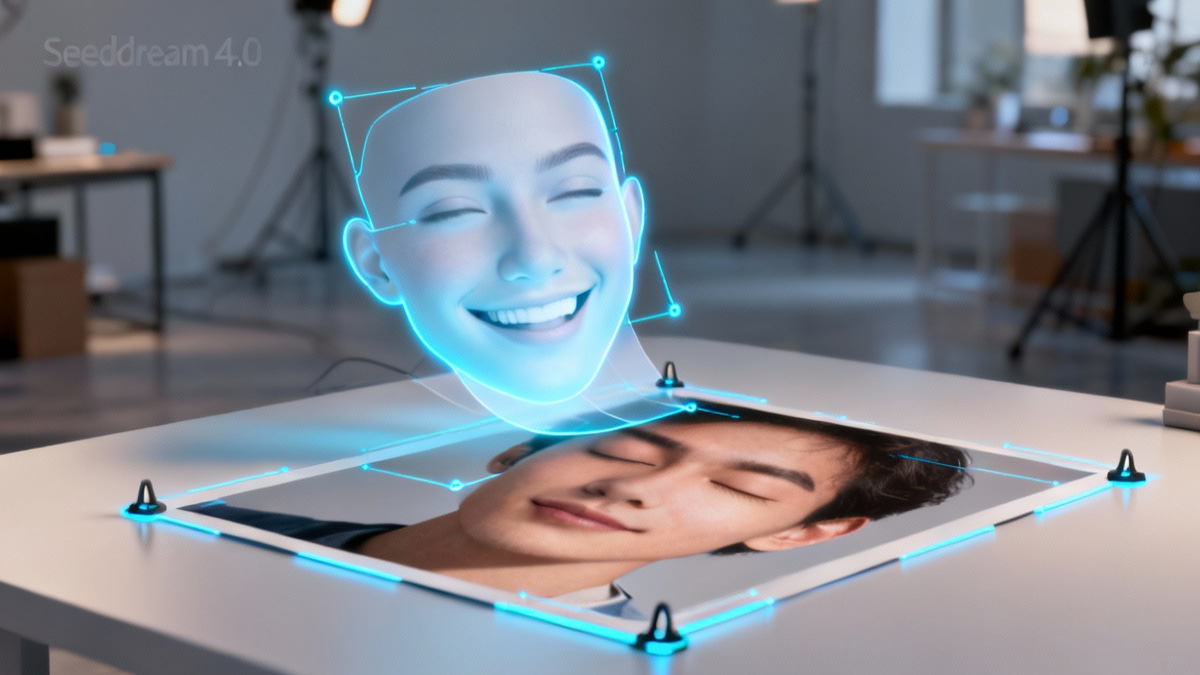
Bevor Sie in Blending-Tools eintauchen, liegt die Grundlage für einen realistischen Gesichtstausch in der Bildauswahl und Ausrichtung. Sie können Gesichter nicht effektiv tauschen, wenn die Beleuchtungswinkel und Kopfperspektiven drastisch unterschiedlich sind.
- Öffnen Sie beide Bilder: Laden Sie das 'Empfänger'-Bild (den Körper, den Sie behalten möchten) und das 'Quell'-Bild (das Gesicht, das Sie verwenden möchten) in dasselbe Photoshop-Dokument.
- Grobe Ausrichtung: Senken Sie die Deckkraft der oberen Schicht (Quellgesicht) auf etwa 50%. Bewegen und skalieren Sie das Quellgesicht mit Free Transform (
Ctrl/Cmd + T), sodass Augen und Mund so genau wie möglich mit dem darunterliegenden Gesicht übereinstimmen. - Überprüfen Sie die Beleuchtung: Stellen Sie sicher, dass die Lichtquelle aus derselben Richtung in beiden Fotos kommt. Wenn ein Gesicht von links beleuchtet ist und das andere von rechts, kann kein Blending es natürlich aussehen lassen.

Methode 1: Die Auto-Blend-Layers-Technik
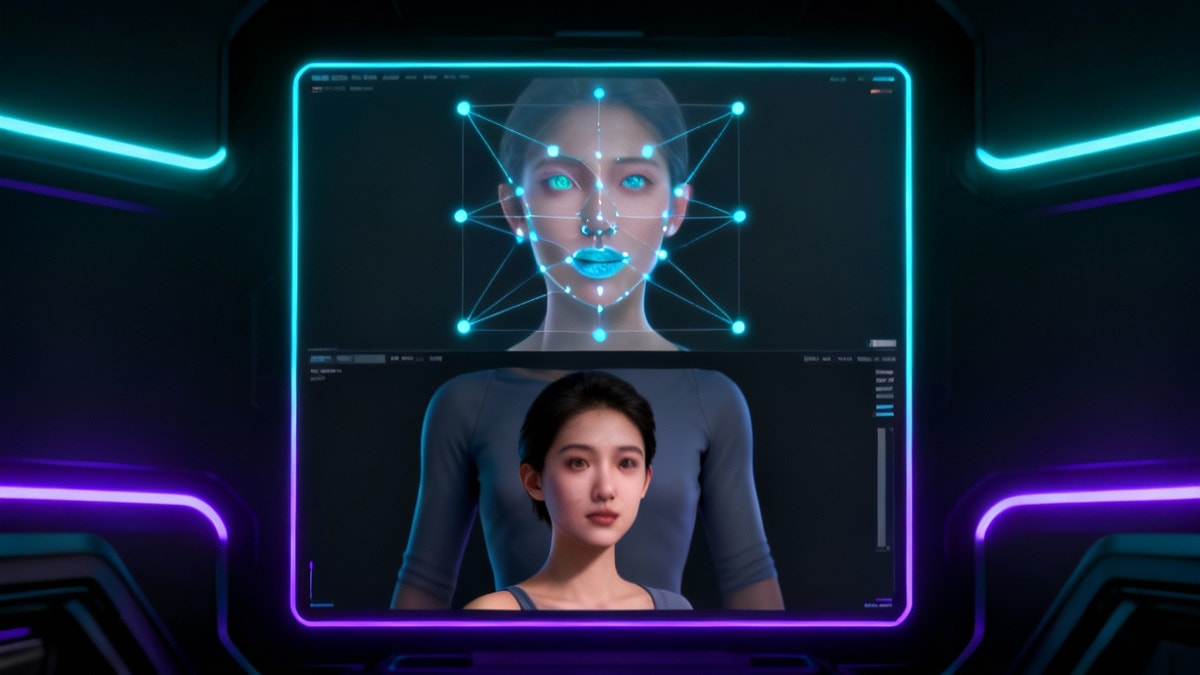
Dies ist die branchenstandard-Methode zum Tauschen von Gesichtern zwischen Fotos, die ähnliche Texturen und Beleuchtung teilen. Sie automatisiert den Farbabgleich und Maskierungsprozess.
- Auswahl treffen: Auf der oberen Schicht verwenden Sie das Lasso-Tool, um eine lockere Auswahl um die Gesichtszüge (Augen, Nase, Mund) zu zeichnen. Vermeiden Sie die Haarlinie und Kieferlinie, wenn möglich.
- Duplikat erstellen: Mit aktiver Auswahl drücken Sie
Ctrl/Cmd + J, um nur das Gesicht auf eine neue Schicht zu duplizieren. Sie können jetzt die ursprüngliche volle Quellschicht ausblenden oder löschen. - Auswahl verkleinern: Halten Sie
Ctrl/Cmdund klicken Sie auf das Thumbnail Ihrer neuen Gesichtsschicht, um es erneut auszuwählen. Gehen Sie zuSelect > Modify > Contractund wählen Sie einen Wert zwischen 5-10 Pixeln. Dies stellt sicher, dass das Blending innerhalb des Gesichtsbereichs stattfindet, nicht am Rand. - Basis löschen: Wählen Sie die untere Schicht (den Empfängerkörper) und drücken Sie Löschen (Backspace). Dies schafft ein Loch unter dem neuen Gesicht, was für den Blending-Algorithmus entscheidend ist.
- Auto-Blend ausführen: Halten Sie
Shiftund wählen Sie beide die Gesichtsschicht und die Körperschicht aus. Gehen Sie zuEdit > Auto-Blend Layers. Wählen Sie Panorama und aktivieren Sie Smooth Tones and Colors. Photoshop wird automatisch die Hauttöne und Texturen zusammenfügen.

Methode 2: Generative Fill verwenden (KI)
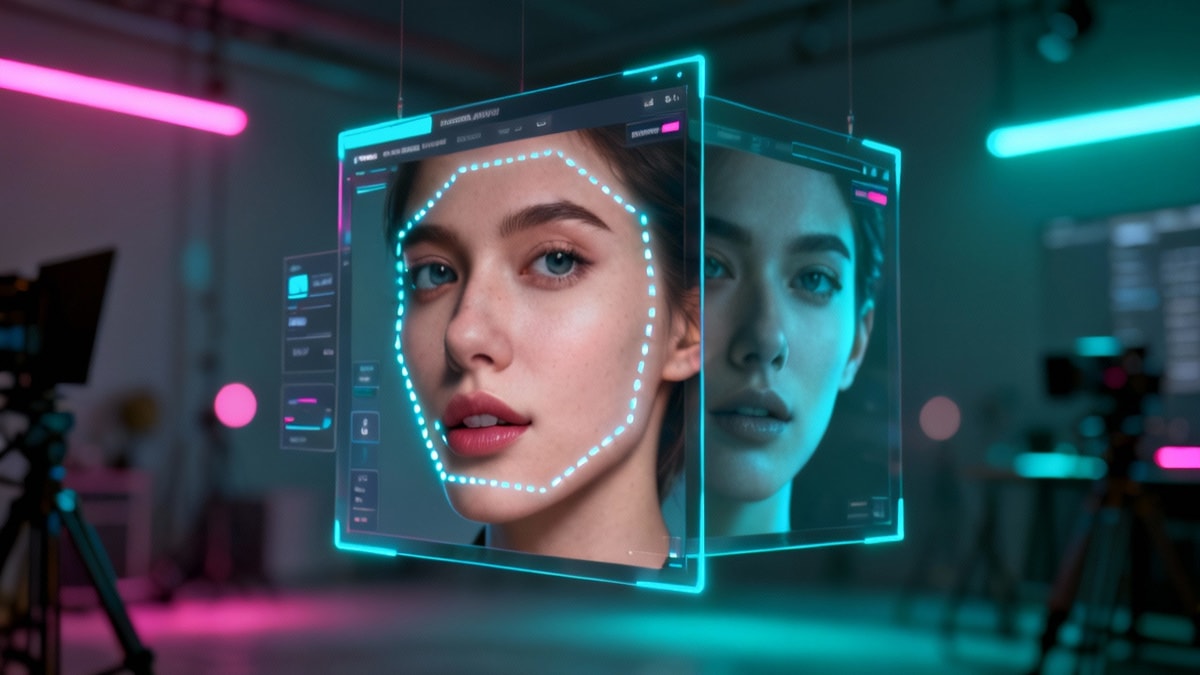
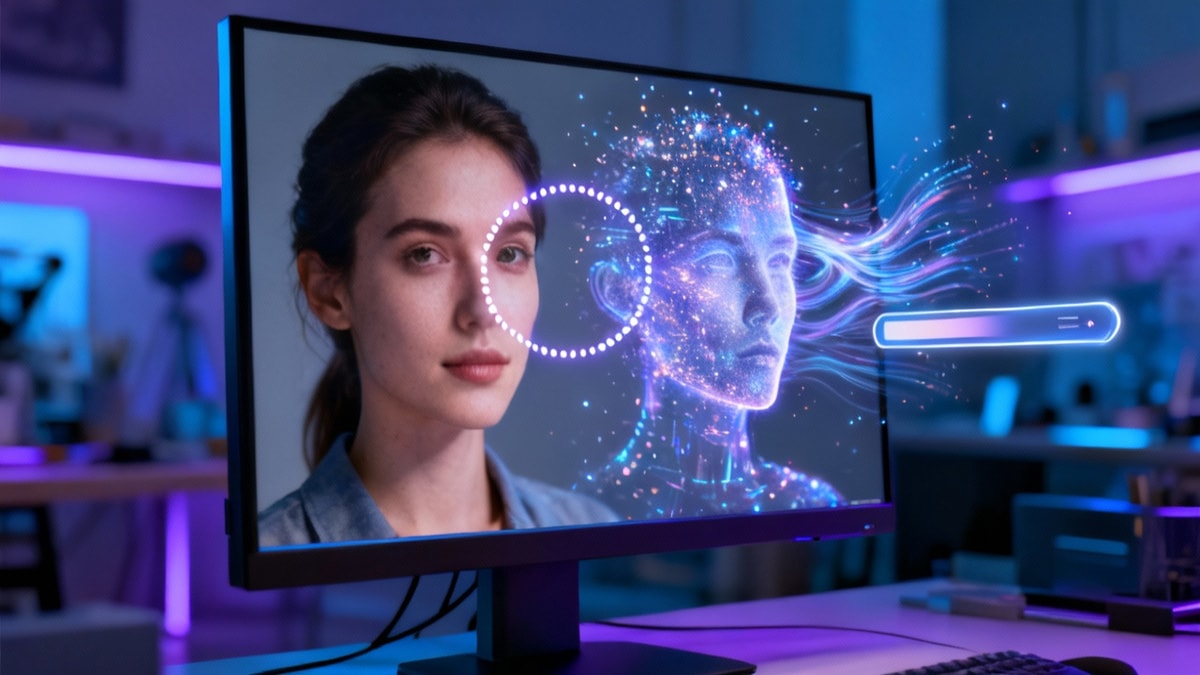
Für Nutzer mit Photoshop 2024 oder später bietet KI den schnellsten Weg zum Gesichtstausch, besonders beim vollständigen Ersetzen eines Gesichts statt Tausch aus einer spezifischen Datei.
- Bereich auswählen: Verwenden Sie das Lasso-Tool, um das Gesicht zu umkreisen, das Sie ersetzen möchten, in Ihrem Originalbild.
- Prompt eingeben: In der Contextual Task Bar klicken Sie auf Generative Fill. Wenn Sie ein zufälliges Gesicht möchten, lassen Sie es leer. Um mit einer spezifischen Beschreibung zu tauschen, tippen Sie etwas wie "Gesicht eines lächelnden Mannes, der in die Kamera schaut."
- Verfeinern: Klicken Sie auf Generieren. Photoshop bietet drei Variationen.
Hinweis: Um ein spezifisches Gesicht aus einer anderen Datei mit KI zu tauschen, verwenden Sie die 'Reference Image'-Funktion im Generative Fill-Panel (falls in Ihrer Version verfügbar) oder bleiben Sie bei Methode 1 für spezifische pixel-perfekte Tausche.

Methode 3: Manueller Farbabgleich und Maskierung
Manchmal scheitert Auto-Blend. In diesen Fällen gibt manueller Farbabgleich Ihnen totale Kontrolle darüber, wie man Gesichtstausch in Photoshop durchführt.
- Match Color Befehl: Wählen Sie Ihre obere Gesichtsschicht aus. Gehen Sie zu
Image > Adjustments > Match Color. Im 'Source'-Dropdown wählen Sie Ihr aktuelles Dokument. Für das 'Layer'-Dropdown wählen Sie den Hintergrund (Körper)-Layer. Passen Sie Luminance und Color Intensity an, bis die Hauttöne ähnlich aussehen. - Mit Kurven feinjustieren: Wenn der Kontrast falsch ist, fügen Sie einen Curves Adjustment Layer hinzu, der an die Gesichtsschicht geklippt ist. Passen Sie die Rot-, Grün- und Blaukanäle einzeln an, um den Hautton einzustellen.
- Layer-Maskierung: Fügen Sie eine Layer-Maske zur Gesichtsschicht hinzu. Verwenden Sie einen weichen schwarzen Pinsel, um harte Kanten sanft zu löschen und das neue Gesicht in die ursprüngliche Kopfform zu mischen. Konzentrieren Sie sich auf hochfrequente Texturbereiche wie Stirn und Wangen für den glattesten Übergang.