
Configuration de scène Femdom
La configuration de scène privée aide les créateurs à transformer un sujet, un décor et une ambiance en une direction ciblée pour le générateur vidéo AI Femdom. Décrivez la scène souhaitée, prévisualisez le résultat généré et conservez la meilleure version 1080p dans une collection privée pour un affinage ultérieur.
Contrôle de variation Femdom
Les contrôles de variation permettent aux utilisateurs de comparer les changements d'angle, de palette de couleurs et d'éclairage sans perdre le meilleur brouillon du générateur vidéo AI Femdom. Utilisez l'aperçu en 3 étapes pour affiner uniquement la partie qui semble incorrecte, puis choisissez la version qui correspond le mieux à la scène de fantasme privé.
Revue privée Femdom
La revue privée offre aux utilisateurs un endroit unique pour enregistrer, comparer ou supprimer les scènes générées par le générateur vidéo AI Femdom après chaque résultat 1080p. Revenez plus tard, examinez 3 variations côte à côte et conservez uniquement la sortie qui correspond à l'ambiance souhaitée.
Why Do You Need This Tool?
Créer en 3 étapes
Le créateur en 3 étapes utilise la configuration, l'aperçu et la génération finale pour garder AI Femdom Video Generator concentré. Cette structure offre aux utilisateurs 1 point de contrôle clair avant de dépenser de l'énergie sur la sortie finale.
Aperçu avant d'affiner
Le contrôle d'aperçu donne aux utilisateurs 1 point de contrôle à juger avant une autre génération. Ce 1 point de contrôle d'aperçu rend les changements de style, de cadrage et d'invite plus faciles à comparer.
Sortie 1080p privée
La voie de sortie 1080p fournit des tests visuels privés suffisamment nets pour les réviser avant l'enregistrement. Les utilisateurs peuvent comparer 3 variations et conserver uniquement le résultat qui correspond à la scène.
Comment utiliser le Générateur de Vidéo AI Femdom
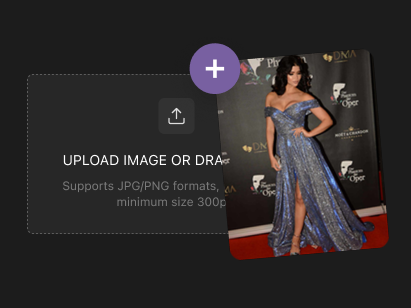
Étape 1 : Décrivez votre objectif
Pour décrire votre objectif, vous écrivez 1 phrase claire sur le résultat visuel que vous souhaitez. Ajoutez des détails sur le style, le sujet et l'ambiance afin que l'IA puisse suivre votre intention.
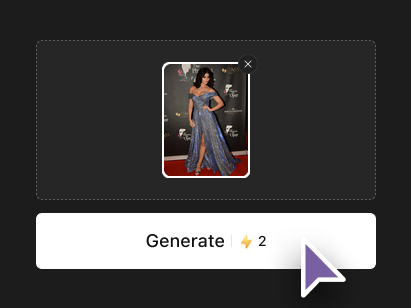
Étape 2 : Prévisualisez la direction
Pour prévisualiser la direction, vous comparez la prévisualisation générée avec votre idée originale. Ajustez le prompt si vous avez besoin d'un style ou d'une composition différent.
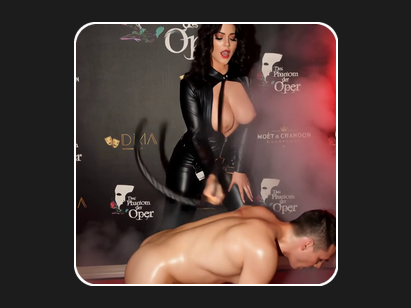
Étape 3 : Générez le résultat final
Pour générer le résultat final, vous utilisez l'énergie du compte lorsque la direction de prévisualisation semble correcte. Enregistrez la sortie ou revenez plus tard pour une autre variation.