Ahegao Face Szenen-Einrichtung
Die private Szenen-Einrichtung hilft Erstellern, ein Subjekt, eine Umgebung und eine Stimmung in eine fokussierte KI-Ahegao-Gesichtsrichtung umzuwandeln. Beschreiben Sie die gewünschte Szene, zeigen Sie das generierte Ergebnis in der Vorschau an und bewahren Sie die stärkste 1080p-Version in einer privaten Sammlung zur späteren Verfeinerung auf.
Ahegao Face Variationssteuerung
Variationssteuerungen ermöglichen es Benutzern, Winkel-, Farbpaletten- und Beleuchtungsänderungen zu vergleichen, ohne den stärksten KI-Ahegao-Gesichtsentwurf zu verlieren. Verwenden Sie die 3-Schritt-Vorschau, um nur den Teil zu verfeinern, der sich falsch anfühlt, und wählen Sie dann die Version, die am besten zur privaten Fantasieszene passt.
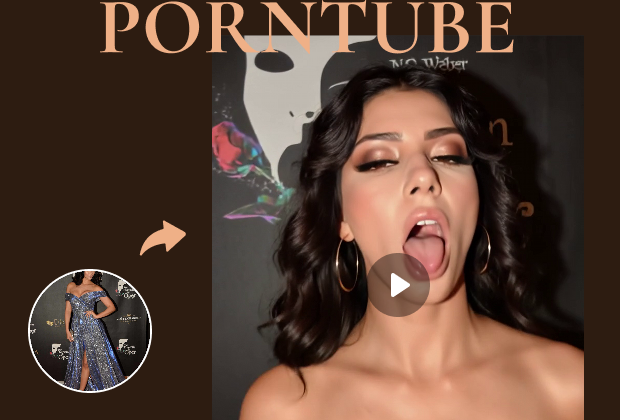
Ahegao Face Private Überprüfung
Die private Überprüfung bietet Benutzern einen Ort, um generierte KI-Ahegao-Gesichtsszenen nach jedem 1080p-Ergebnis zu speichern, zu vergleichen oder zu löschen. Kehren Sie später zurück, überprüfen Sie 3 Variationen nebeneinander und behalten Sie nur die Ausgabe, die Ihrer beabsichtigten Stimmung entspricht.
Why Do You Need This Tool?
In 3 Schritten erstellen
Der 3-Schritt-Ersteller verwendet Setup, Vorschau und endgültige Generierung, um den Fokus auf AI Ahegao Face zu richten. Diese Struktur bietet Benutzern 1 klaren Checkpoint, bevor Energie für die endgültige Ausgabe aufgewendet wird.
Vorschau vor der Verfeinerung
Die Vorschau-Steuerung gibt Benutzern 1 Checkpoint zur Beurteilung vor einer weiteren Generierung. Dieser 1 Vorschau-Checkpoint erleichtert den Vergleich von Stil-, Framing- und Prompt-Änderungen.
Privater 1080p Output
Der 1080p-Ausgabepfad bietet private visuelle Tests, die scharf genug sind, um vor dem Speichern überprüft zu werden. Benutzer können 3 Variationen vergleichen und nur das Ergebnis behalten, das zur Szene passt.
So verwendest du AI Ahegao Face
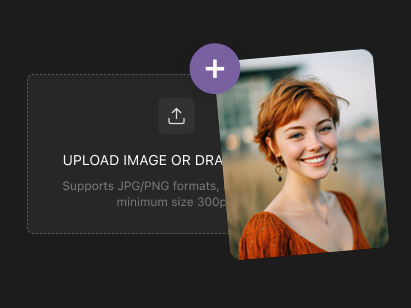
Schritt 1: Beschreibe dein Ziel
Um dein Ziel zu beschreiben, schreibst du 1 klaren Satz über das visuelle Ergebnis, das du möchtest. Füge Stil-, Motiv- und Stimmungsdetails hinzu, damit die KI deiner Absicht folgen kann.
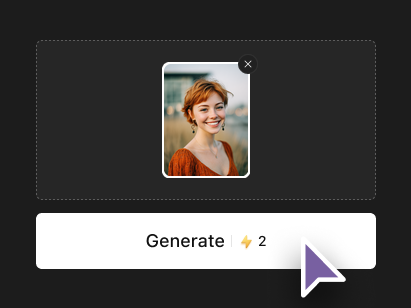
Schritt 2: Vorschau der Richtung
Um die Richtung vorab zu betrachten, vergleichst du die generierte Vorschau mit deiner ursprünglichen Idee. Passe den Prompt an, wenn du einen anderen Stil oder eine andere Komposition benötigst.
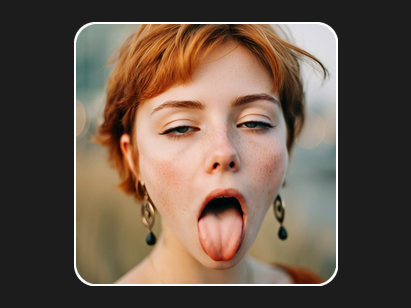
Schritt 3: Generiere das Endergebnis
Um das Endergebnis zu generieren, verbrauchst du Account-Energie, wenn die Vorschaurichtung richtig aussieht. Speichere die Ausgabe oder kehre später für eine weitere Variation zurück.